








GA4で社内トラフィックを除外する方法

寄稿者
SaaS Hackers
オフィスやスタッフの自宅アドレスからのトラフィックを除外しておくと、Webサイトのアナリティクスデータが不正確になるのを防げます。特に、Webサイトのトラフィックがあまり多くない場合におすすめです。
Google Analyticsが正しく設定されていれば、社内トラフィックのフィルタ設定はそれほど難しくありません。ここでは、簡単な手順に沿ってその方法を説明します。
ステップ1:IPアドレスの一覧を用意する
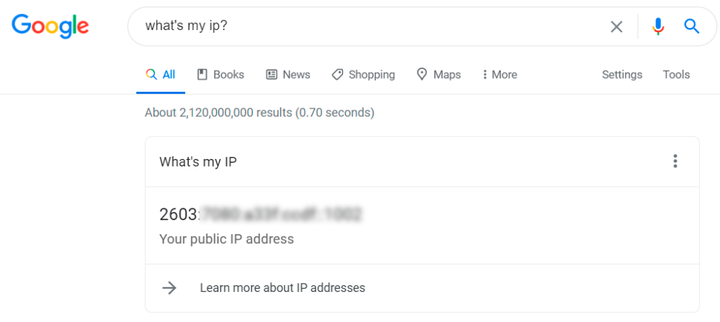
最も手軽なのは、Googleで「what is my IP」と検索する方法でしょう。除外したい場所にいる全員にこれを実行してもらえば、Webサイトのトラフィックから除外するための固定IPアドレスの一覧ができあがります。
ステップ2:データストリームでフィルタを作成する
Google Analyticsの管理画面を開き、データストリームに移動します。
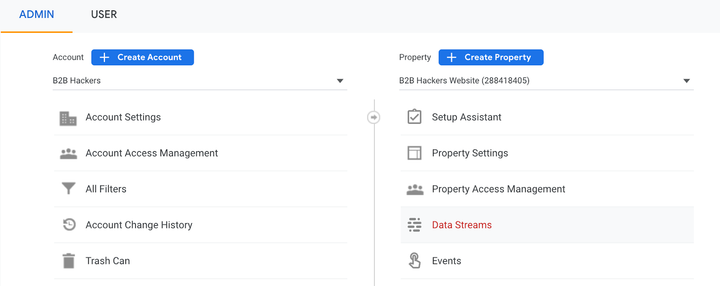
データストリームを選択します(通常、Webサイトであればデータストリームは1つだけです)。
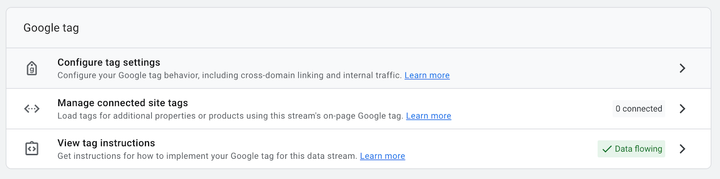
タグ設定で「もっと見る」を選択し、「内部トラフィックの定義」を選択します。
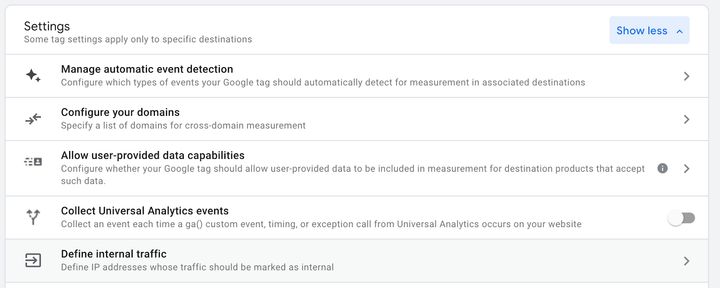
続いて、内部トラフィック用のフィルタを作成します。わかりやすくするため、IPアドレスごとに1つずつフィルタを作り、それぞれに名前を付けておくのがおすすめです。どのIPがどの場所のものか、すぐに判別できます。
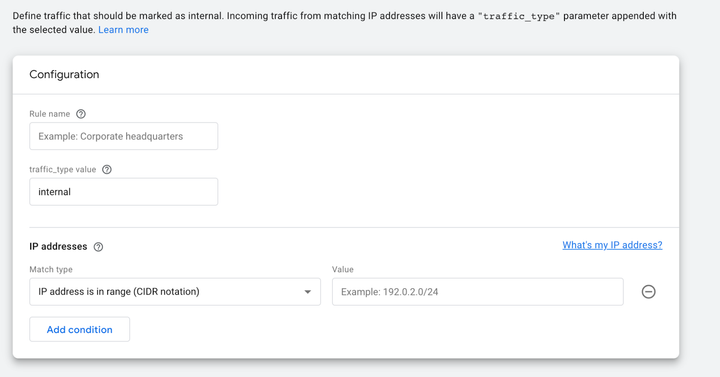
この設定により、該当するトラフィックに「internal」という値のタグが付きます。次に管理画面に戻り、「データ設定」の「データフィルタ」で「内部トラフィック」用のフィルタを作成します。
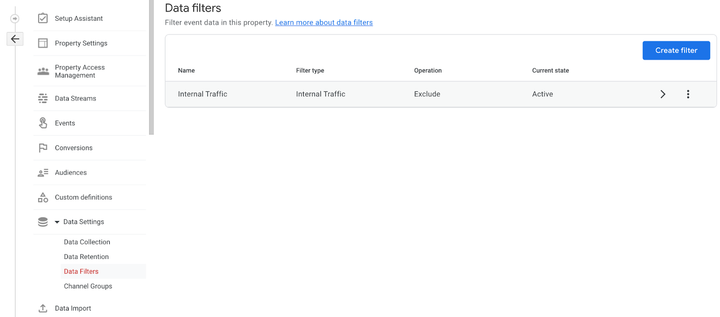
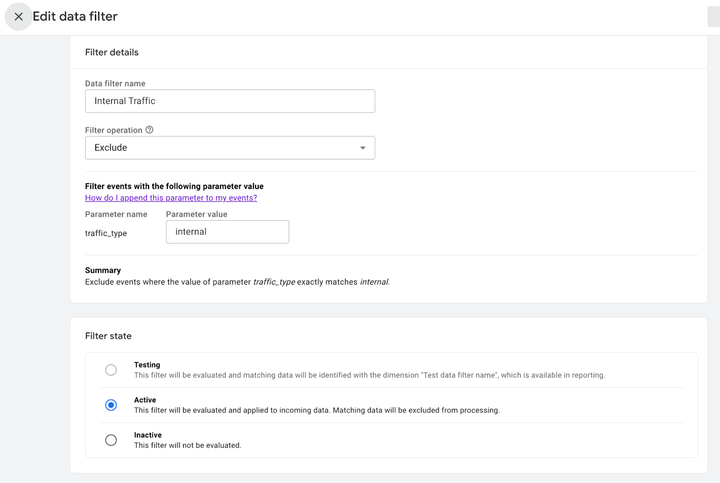
このフィルタを作成すると、いわばフィルタの上にさらにフィルタを重ねる形になります。つまり、「internal」のタグが付いたものすべてを対象とするフィルタが作成されます。その後、このフィルタを「有効」に設定すると機能するようになります。
データストリームでフィルターを作成しても、このフィルターを作成しなければ、社内トラフィックは引き続き表示されます。
以上で完了です。IPアドレスさえ手元にあれば、それほど時間はかかりません。おそらく、いちばん時間がかかるのはIPアドレスを集める作業でしょう。フィルタ設定、お疲れさまでした。
寄稿者
SaaS Hackers




