








Como excluir o tráfego interno no GA4

Contribuição de
SaaS Hackers
Recomendamos excluir o tráfego do seu escritório e das residências da sua equipe para não distorcer os dados de analytics do seu site, principalmente se ele não recebe muito tráfego.
Se o Google Analytics estiver configurado corretamente, criar os filtros de tráfego interno é bem simples. Veja como fazer isso em poucos passos.
Passo 1: reúna uma lista de endereços IP
Provavelmente, a forma mais rápida é digitar “what is my IP” no Google. Peça para todos fazerem isso no local que você quer excluir. Assim, você terá uma lista de endereços IP dedicados para excluir do tráfego do site.
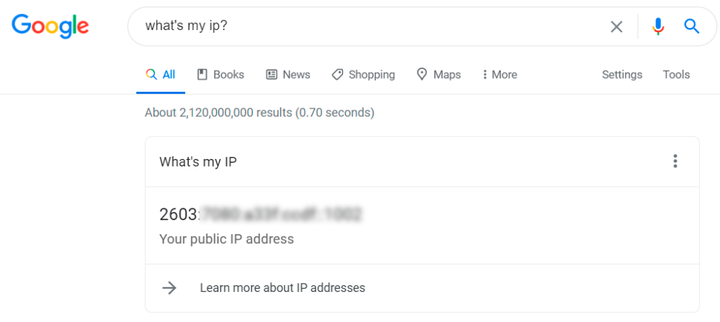
Passo 2: crie um filtro no seu fluxo de dados
Acesse o painel de administração do Google Analytics e vá em Fluxos de dados.
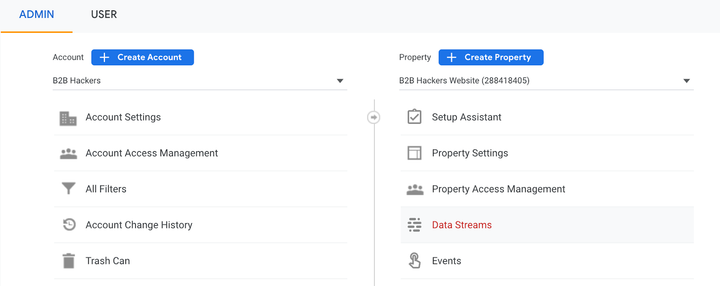
Depois de selecionar o seu fluxo de dados (normalmente você terá apenas um para o site).
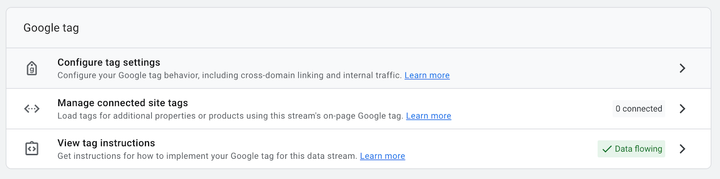
Nas configurações da tag, selecione ‘mais’ e depois ‘definir tráfego interno’.
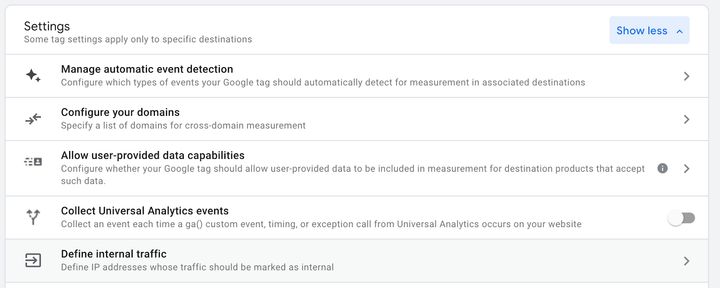
Agora você pode criar um filtro para o seu tráfego interno. Para simplificar, é melhor ter um filtro para cada IP, assim você dá um nome a todos e vê qual IP corresponde a cada local.
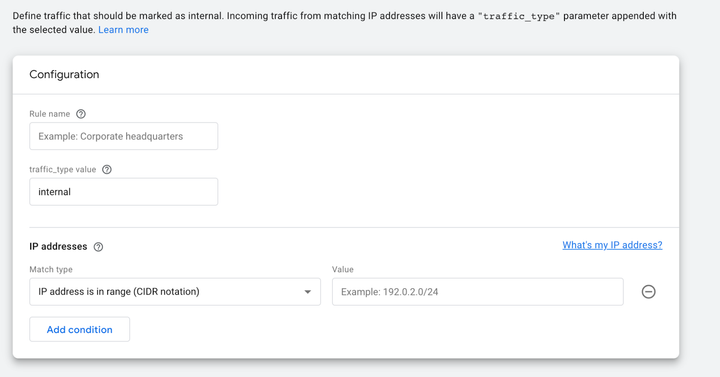
Isso faz com que o tráfego receba a marcação com o valor ‘internal’. Depois, você precisa voltar ao painel de administração, ir em ‘configurações de dados’, depois em ‘filtros de dados’ e criar um filtro para “tráfego interno’.
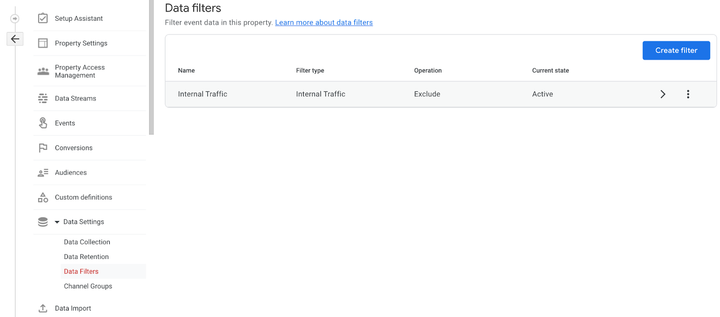
Ao criar esse filtro, você basicamente cria um filtro sobre outro filtro, se é que isso faz sentido. Ou seja, ele filtra tudo o que estiver marcado como ‘internal’. Depois, é preciso definir esse filtro como ‘Ativo’ para que ele funcione.
Se você criar o filtro no fluxo de dados, mas não criar este filtro, ainda verá o tráfego interno.
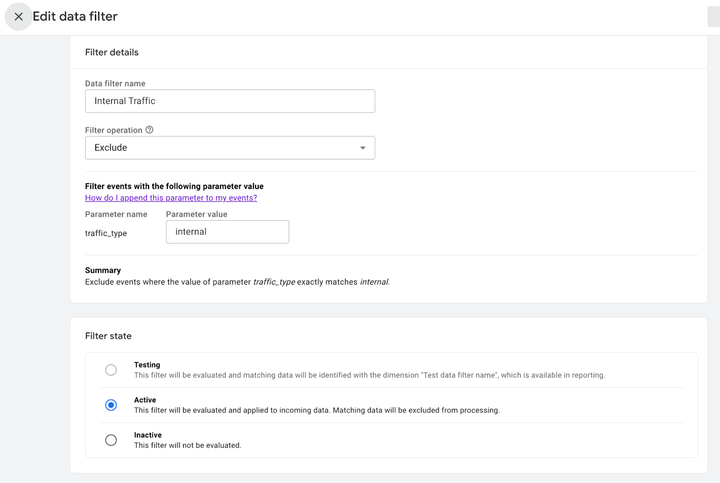
E é isso! Não deve levar muito tempo quando você já tem os endereços IP. Essa provavelmente é a parte mais demorada. Bons filtros!
Contribuição de
SaaS Hackers




