








Cómo excluir el tráfico interno en GA4

Colaboración de
SaaS Hackers
Se recomienda excluir el tráfico de tu oficina y de los domicilios de tu equipo para no distorsionar los datos analíticos de tu sitio web, sobre todo si tu web no recibe mucho tráfico.
Si Google Analytics está bien configurado, crear los filtros de tráfico interno es bastante sencillo. Así se hace en unos pocos pasos.
Paso 1: consigue una lista de direcciones IP
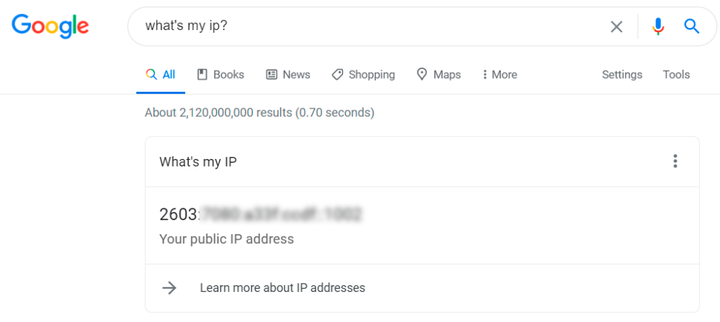
Probablemente la forma más rápida es escribir «what is my IP» en Google. Pide a todo el mundo que lo haga desde la ubicación que quieres excluir y tendrás una lista de direcciones IP fijas para excluir del tráfico del sitio web.
Paso 2: crea un filtro en tu flujo de datos
Ve al panel de administración de Google Analytics y entra en Flujos de datos.
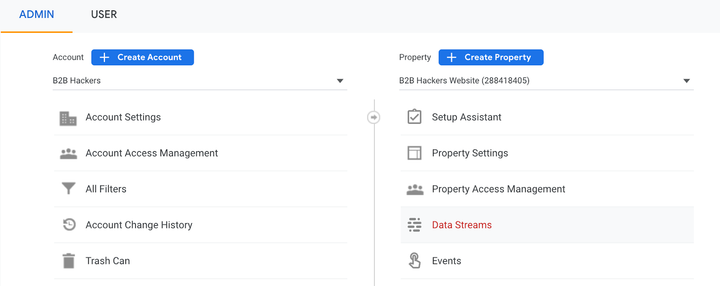
Una vez que hayas seleccionado tu flujo de datos (normalmente solo tendrás uno por sitio web).
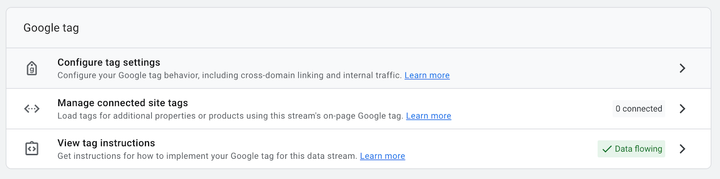
En la configuración de la etiqueta, selecciona ‘más’ y después ‘definir tráfico interno’.
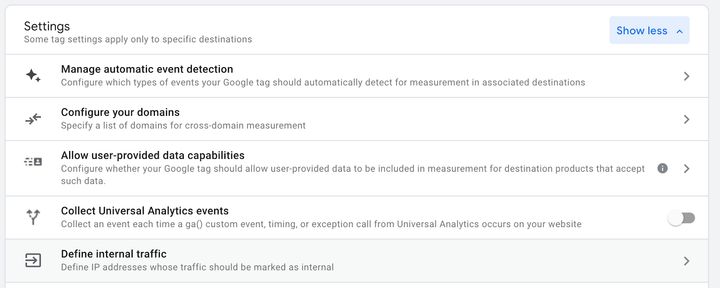
Después puedes crear un filtro para tu tráfico interno. Para simplificar, es mejor crear un filtro por cada IP, de modo que puedas ponerles nombre a todos y ver qué IP corresponde a cada ubicación.
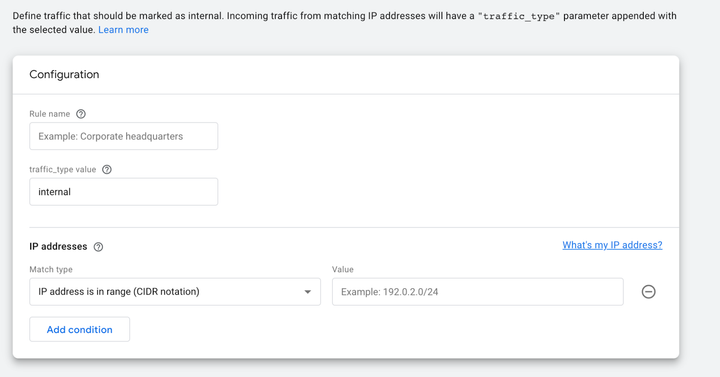
Esto etiqueta ese tráfico con el valor ‘internal’. Después tienes que volver al panel de administración, ir a ‘filtros de datos’ dentro de ‘configuración de datos’ y crear uno para el «tráfico interno’.
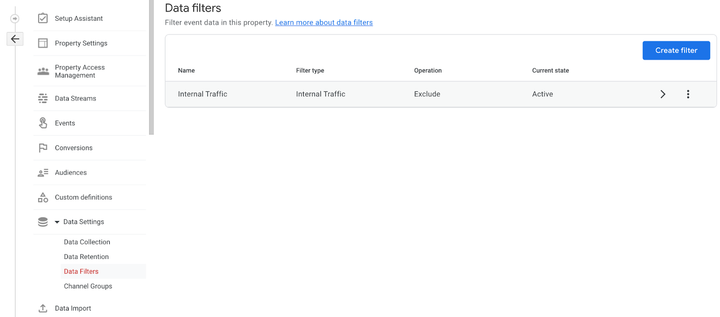
Al crear este filtro, básicamente creas un filtro sobre otro filtro, si se entiende. Es decir, un filtro para todo lo que esté etiquetado como ‘internal’. Después tienes que ponerlo en estado ‘Activo’ para que funcione.
Si creas el filtro en el flujo de datos pero no creas este otro filtro, seguirás viendo el tráfico interno.
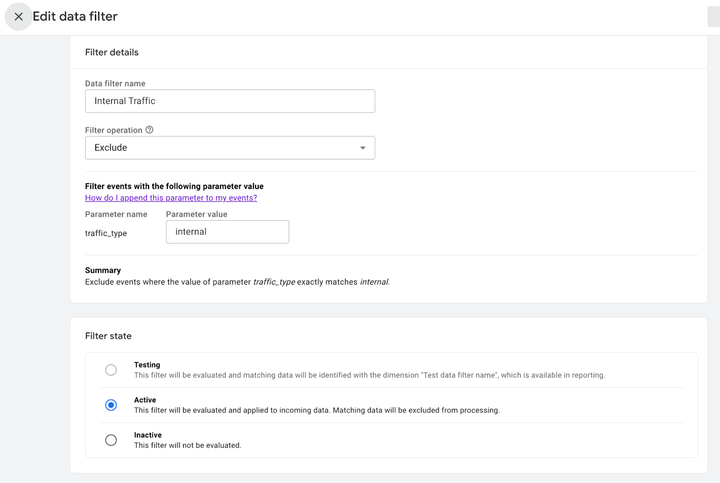
¡Y ya está! No debería llevarte mucho tiempo cuando tengas las direcciones IP, que probablemente sea lo que más cueste conseguir. Feliz filtrado.
Colaboración de
SaaS Hackers




