








Comment exclure le trafic interne dans GA4

Contribution de
SaaS Hackers
Il est recommandé d'exclure le trafic de vos bureaux et des domiciles de vos collaborateurs pour ne pas fausser les données d'analyse de votre site web, surtout si celui-ci reçoit peu de trafic.
Si Google Analytics est correctement configuré, la mise en place de vos filtres de trafic interne est assez simple. Voici comment procéder en quelques étapes.
Étape 1 : récupérer une liste d'adresses IP
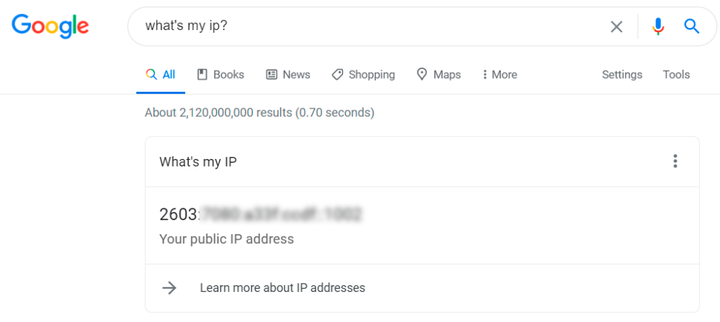
Le moyen le plus rapide consiste probablement à taper « what is my IP » dans Google. Demandez à chacun de le faire depuis le lieu que vous souhaitez exclure : vous obtiendrez ainsi une liste d'adresses IP fixes à exclure du trafic de votre site web.
Étape 2 : créer un filtre dans votre flux de données
Rendez-vous dans le panneau d'administration de Google Analytics, puis dans Flux de données.
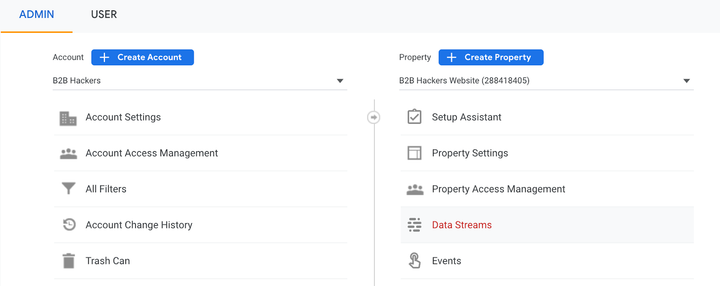
Une fois votre flux de données sélectionné (en général, vous n'en avez qu'un seul pour un site web).
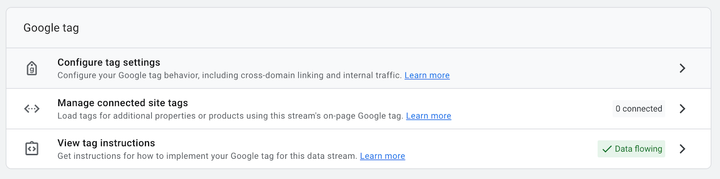
Dans les paramètres de votre tag, sélectionnez ‘plus’, puis ‘définir le trafic interne’.
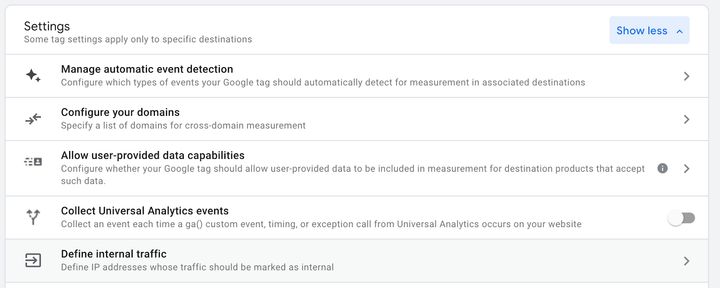
Vous pouvez ensuite créer un filtre pour votre trafic interne. Pour simplifier, mieux vaut créer un filtre par adresse IP : vous pourrez ainsi tous les nommer et savoir quelle IP correspond à quel lieu.
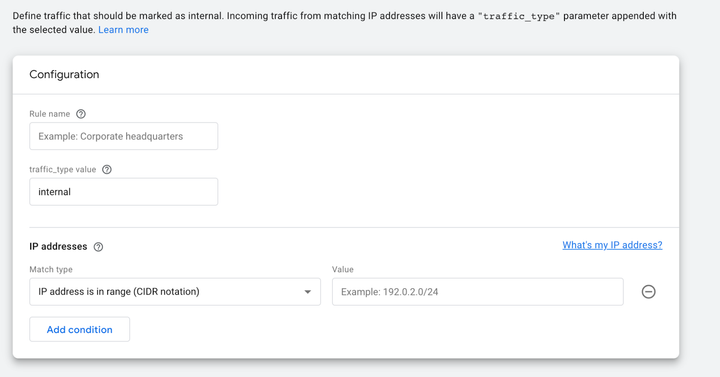
Cela permet d'étiqueter ce trafic avec la valeur ‘internal’. Vous devez ensuite retourner dans le panneau d'administration, aller dans ‘paramètres des données’, puis ‘filtres de données’, et en créer un pour le « trafic interne ».
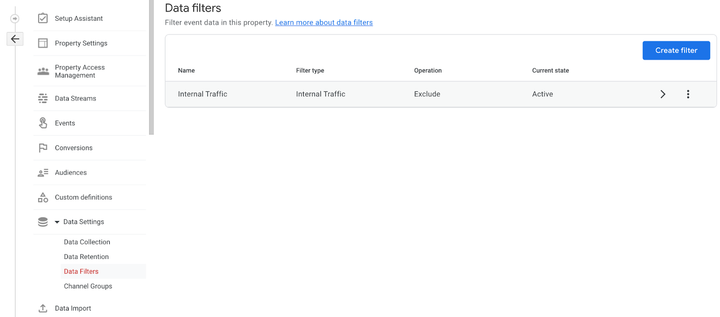
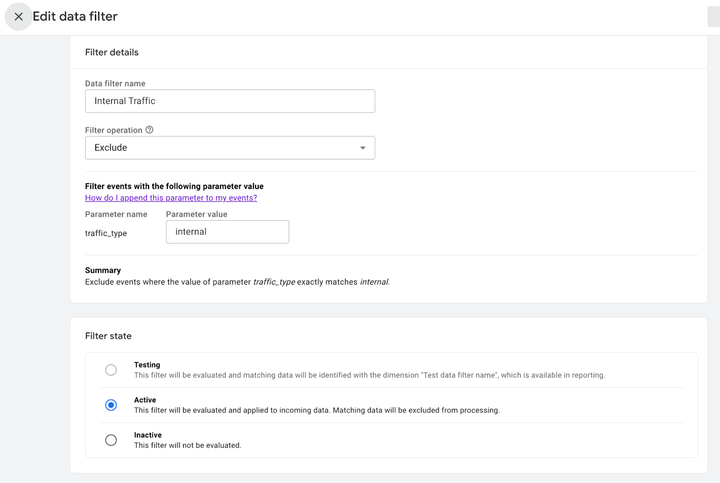
Lorsque vous créez ce filtre, cela revient à créer un filtre sur un filtre, si cela a du sens. Il s'applique donc à tout ce qui est étiqueté ‘internal’. Vous devez ensuite le passer sur ‘Actif’ pour qu'il fonctionne.
Si vous créez le filtre dans le flux de données sans créer celui-ci, vous continuerez à voir le trafic interne.
Et voilà ! Cela ne devrait pas prendre trop de temps une fois que vous avez les adresses IP, qui sont sans doute l'élément le plus long à réunir. Bon filtrage !
Contribution de
SaaS Hackers




