








Zo sluit je intern verkeer uit in GA4

Bijdrage van
SaaS Hackers
We raden aan het verkeer vanaf je kantoor en de thuisadressen van je medewerkers uit te sluiten, zodat je websiteanalysedata niet vervuild raken. Zeker als je website niet veel verkeer krijgt.
Als Google Analytics goed is ingesteld, is het instellen van je filters voor intern verkeer vrij eenvoudig. Zo doe je het in een paar simpele stappen.
Stap 1: verzamel een lijst met IP-adressen
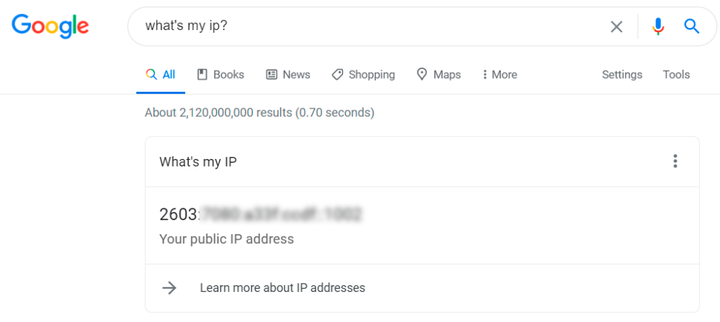
Waarschijnlijk is de snelste manier om “what is my IP” in Google te typen. Laat iedereen dit doen op de locatie die je wilt uitsluiten. Dan heb je een lijst met vaste IP-adressen die je van het websiteverkeer kunt uitsluiten.
Stap 2: maak een filter aan in je datastream
Ga in Google Analytics naar je beheerpaneel en open Datastreams.
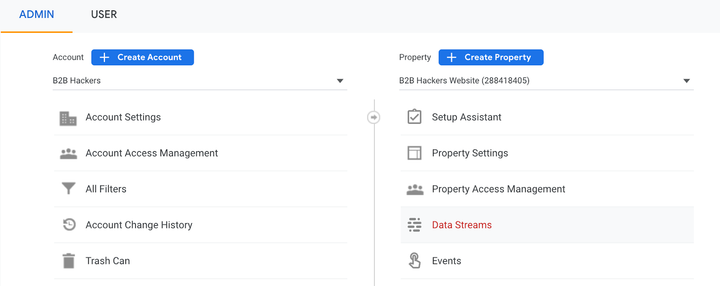
Zodra je je datastream hebt geselecteerd (meestal heb je er maar één voor een website).
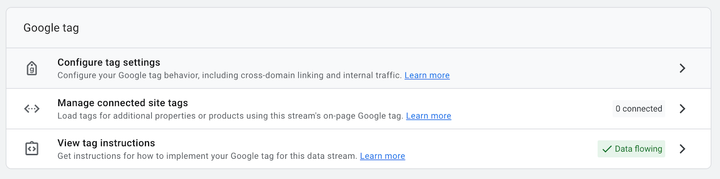
Selecteer in je tag-instellingen ‘meer’ en kies vervolgens ‘interne verkeer definiëren’.
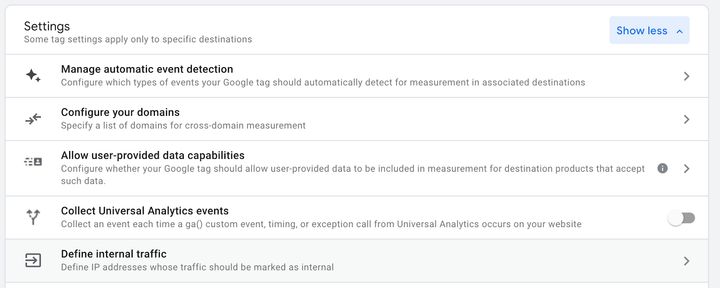
Daarna kun je een filter voor je interne verkeer maken. Om het overzichtelijk te houden is het beter om voor elk IP-adres een apart filter te maken, zodat je ze allemaal een naam kunt geven en kunt zien welk IP-adres bij welke locatie hoort.
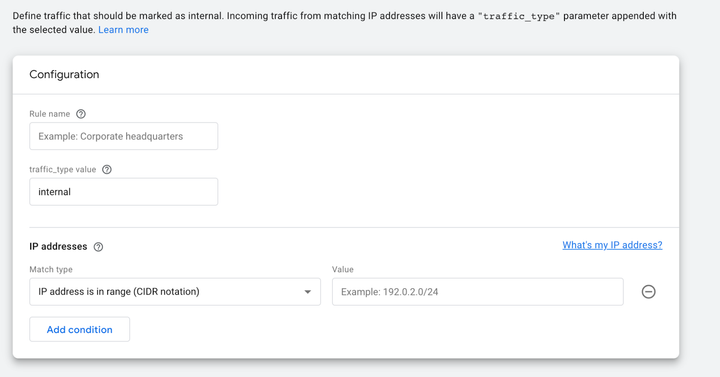
Dit zorgt ervoor dat dat verkeer de waarde ‘internal’ krijgt. Daarna ga je terug naar het beheerpaneel, open je onder ‘gegevensinstellingen’ de ‘gegevensfilters’ en maak je er een aan voor ‘intern verkeer’.
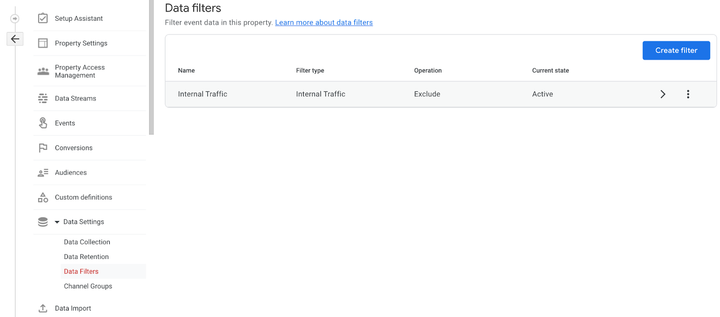
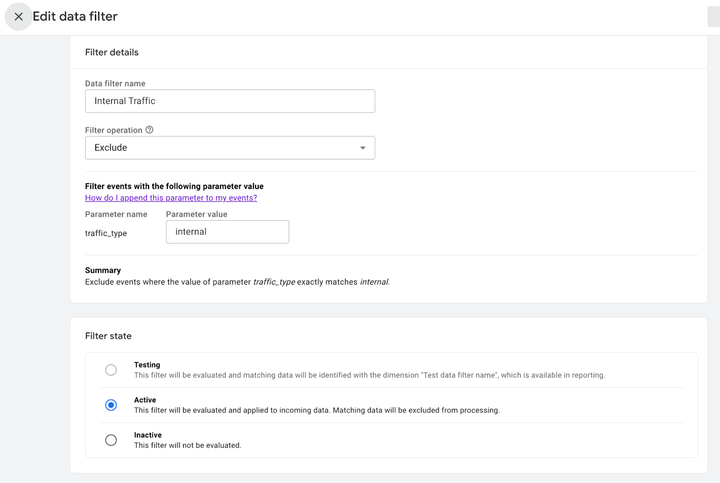
Als je dit filter aanmaakt, maak je eigenlijk een filter bovenop een filter, als dat logisch klinkt. Het filtert dus alles wat als ‘internal’ is getagd. Daarna moet je dit filter op ‘Actief’ zetten om het te laten werken.
Als je wel het filter in de datastream maakt, maar dit filter niet aanmaakt, zie je het interne verkeer nog steeds.
En dat is alles! Het hoeft niet lang te duren als je de IP-adressen hebt. Die verzamelen kost waarschijnlijk de meeste tijd. Veel filterplezier.
Bijdrage van
SaaS Hackers




