








So schließen Sie internen Traffic in GA4 aus

Beitrag von
SaaS Hackers
Es empfiehlt sich, den Traffic aus Ihrem Büro und von den privaten Adressen Ihrer Mitarbeitenden auszuschließen, damit Ihre Website-Analysedaten nicht verfälscht werden. Das gilt besonders, wenn Ihre Website nicht viel Traffic hat.
Wenn Google Analytics korrekt eingerichtet ist, ist das Einrichten der Filter für internen Traffic recht einfach. So gehen Sie in wenigen Schritten vor.
Schritt 1: Liste der IP-Adressen erstellen
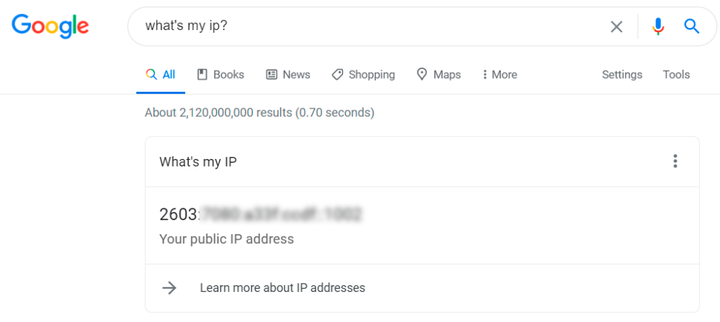
Am schnellsten geht es wahrscheinlich, wenn Sie bei Google „what is my IP“ eingeben. Bitten Sie alle Personen an dem Standort, den Sie ausschließen möchten, dies zu tun. So erhalten Sie eine Liste fester IP-Adressen, die Sie vom Website-Traffic ausschließen können.
Schritt 2: Filter in Ihrem Datenstream erstellen
Öffnen Sie in Google Analytics den Admin-Bereich und gehen Sie zu „Datenstreams“.
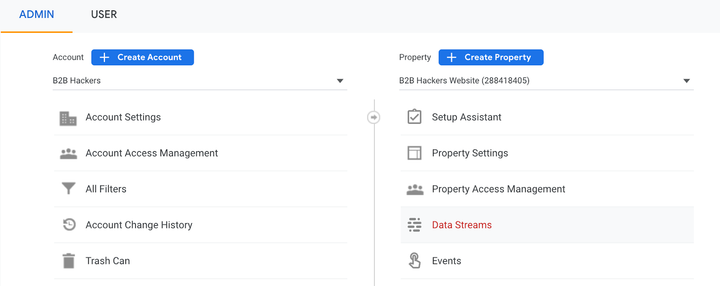
Wählen Sie Ihren Datenstream aus (für eine Website haben Sie in der Regel nur einen).
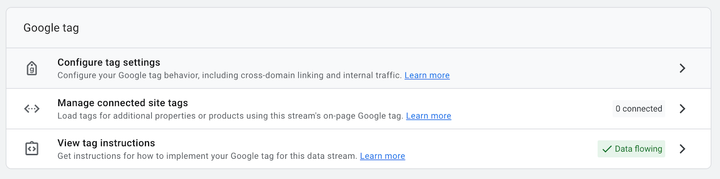
Wählen Sie in Ihren Tag-Einstellungen ‚Mehr’ und anschließend ‚Internen Traffic definieren’.
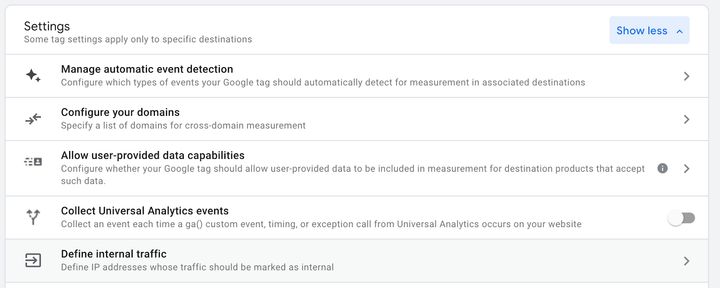
Anschließend können Sie einen Filter für Ihren internen Traffic erstellen. Der Übersichtlichkeit halber ist es besser, pro IP-Adresse einen eigenen Filter anzulegen. So können Sie jeden Filter benennen und sehen, welche IP-Adresse zu welchem Standort gehört.
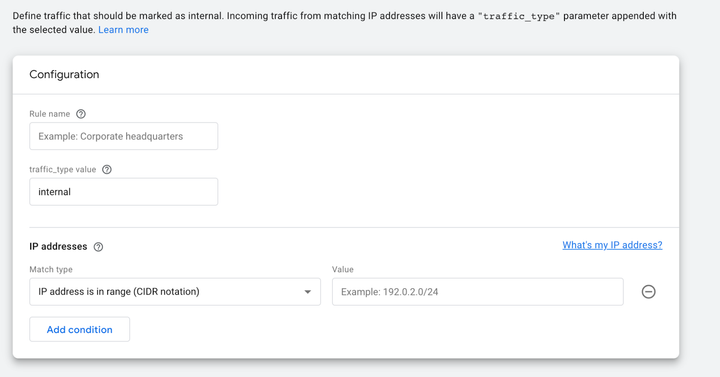
Dadurch wird dieser Traffic mit dem Wert ‚internal‘ markiert. Danach müssen Sie zurück in den Admin-Bereich, unter ‚Dateneinstellungen‘ zu ‚Datenfilter‘ gehen und dort einen Filter für „internen Traffic“ erstellen.
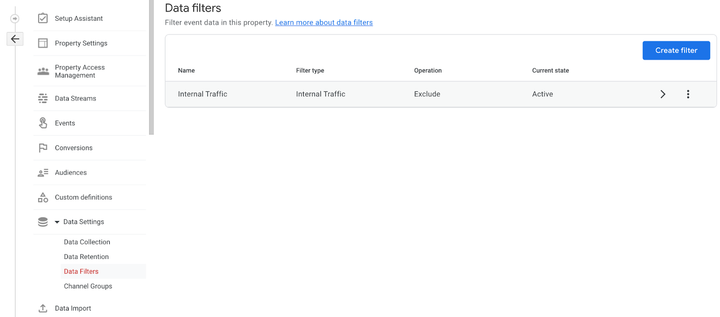
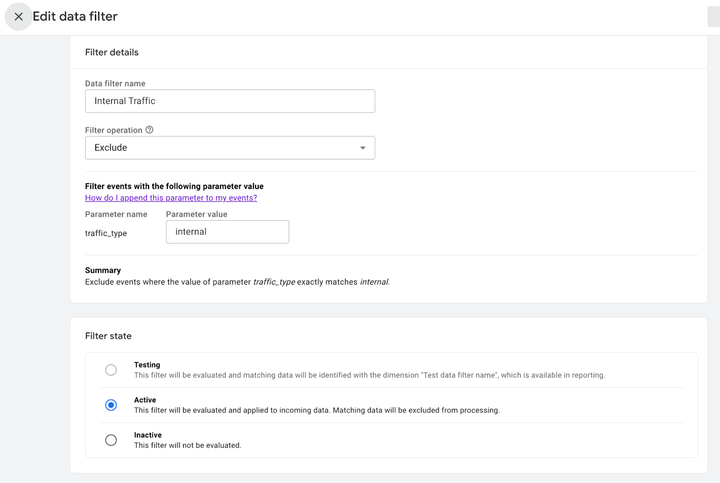
Beim Erstellen dieses Filters legen Sie im Grunde einen weiteren Filter auf einen Filter, falls das verständlich ist. Er erfasst alles, was als ‚internal‘ markiert ist. Damit er funktioniert, müssen Sie ihn anschließend auf ‚Aktiv‘ setzen.
Wenn Sie den Filter nur im Datenstream erstellen, diesen Filter aber nicht anlegen, sehen Sie den internen Traffic weiterhin.
Das war es auch schon! Mit den IP-Adressen dauert es nicht lange. Sie zu bekommen, ist vermutlich der aufwendigste Teil. Viel Erfolg beim Filtern.
Beitrag von
SaaS Hackers




