








SaaSスタートアップ向けHubSpotセットアップチェックリスト

寄稿者
SaaS Hackers
This is a HubSpot setup checklist of settings that I would recommend you configure if you work in a company selling B2B and you use HubSpot for your CRM and Marketing Automation. This template is assuming you are using the marketing professional version of HubSpot which is one of the most popular packages from my experience.
1. ユーザーと管理者のアクセス権を確認する
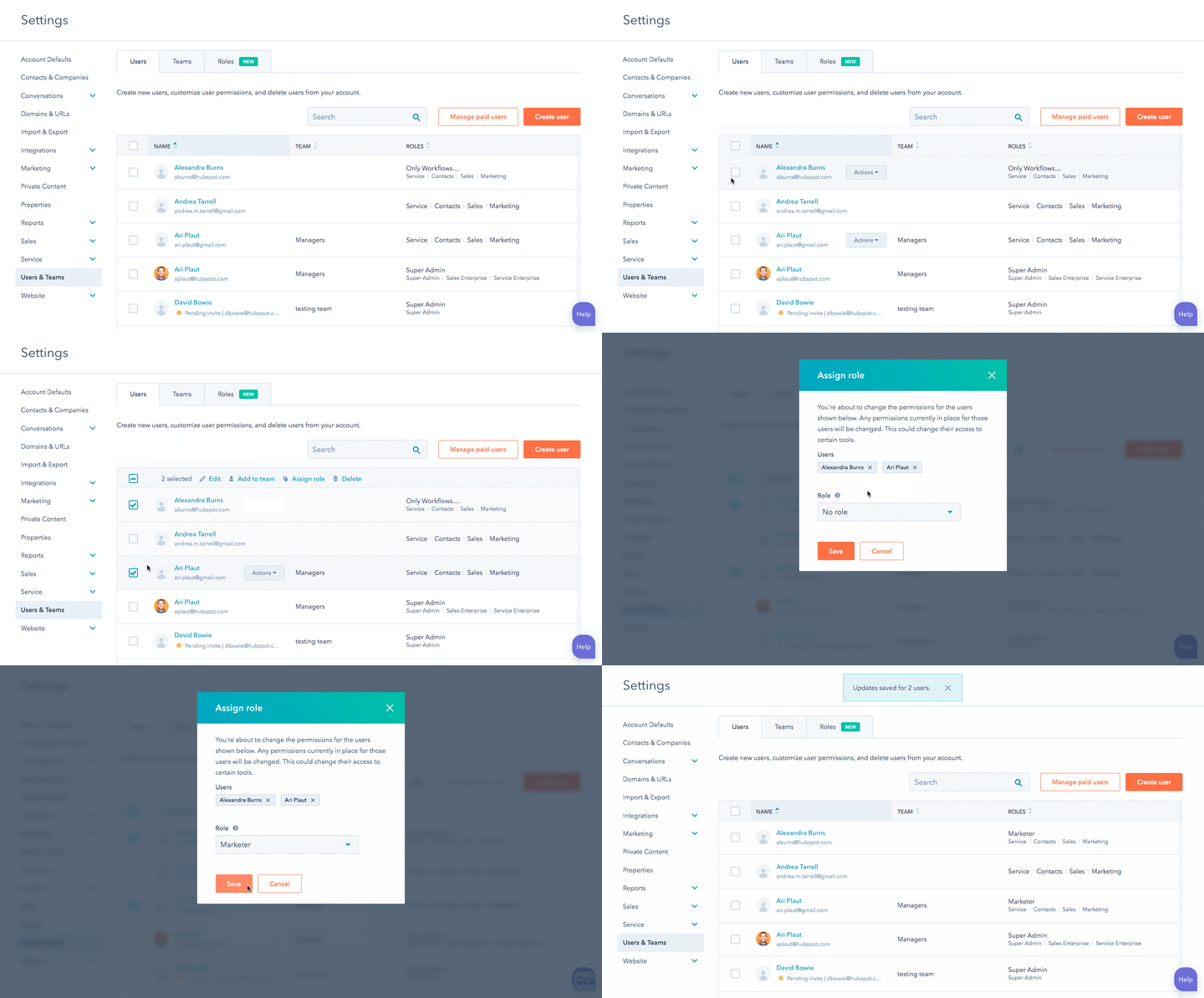
新しいHubSpotインスタンスにアクセスできるようになったら、最初に行うべきことの1つがユーザーのアクセス権限と権限設定の確認です。以前の従業員やエージェンシーのアカウントが有効なままになっていないか、少なくとも無効化されているかを確認してください。また、HubSpotアカウントのスーパー管理者(Super Admin)が誰かも確認し、システムの整合性を保つため、可能であればその人数を絞りましょう。複数の人が同時にシステムを変更すると、変更を行うのが難しくなるためです。
2. HubSpotトラッキングコードをインストールする
簡単な作業ですが、重要です。HubSpotは、Webページの<head>内に挿入できるスクリプトを提供しており、訪問者のCookie情報を追跡して、その情報をHubSpotに追加します。CRM内のコンタクトがどのような行動をしているかを確認するのに、特に役立ちます。
ここでは手順を改めて説明することはしません。HubSpotナレッジベースの記事へのリンクはこちらです。
3. メールテンプレートを設定する
メールマーケティングはHubSpotの主要機能の1つで、使い方も簡単です。大量のメールを送り始める前に、自動メールと通常のメールの両方で使えるシンプルなメールテンプレートを作成しておくことをおすすめします。まず、システム内にある既存のメールを確認し、どのテンプレートが使われているかを見てみましょう。
検討すべき点:
メールテンプレートに正しい住所が入っているか
すべてのテンプレートで正しいロゴが使われているか
これらのテンプレートは設定や使用が簡単か
これらのテンプレートはブランドガイドラインに沿っているか
4. カスタムドメインを設定する
HubSpotのCMS機能を使う場合は、Webサイト全体でも、HubSpot上で作成する特定のランディングページだけでも、HubSpotでカスタムドメインを設定することが不可欠です。
Webサイトやランディングページ にHubSpotを使っていない場合でも、メールマーケティングで利用できるよう、カスタムドメインを設定しておきましょう。
5. マーケティングキャンペーンを設定する
HubSpotのキャンペーン機能は、マーケティング施策の効果を追跡するのに最適です。ただし、マーケティングキャンペーンで特に便利な機能の多くは、(執筆時点では)Enterpriseプランでのみ利用できる点に注意が必要です。これらの追加機能により、どのキャンペーンが新規商談や収益につながったかを確認できます(下のスクリーンショットを参照)。
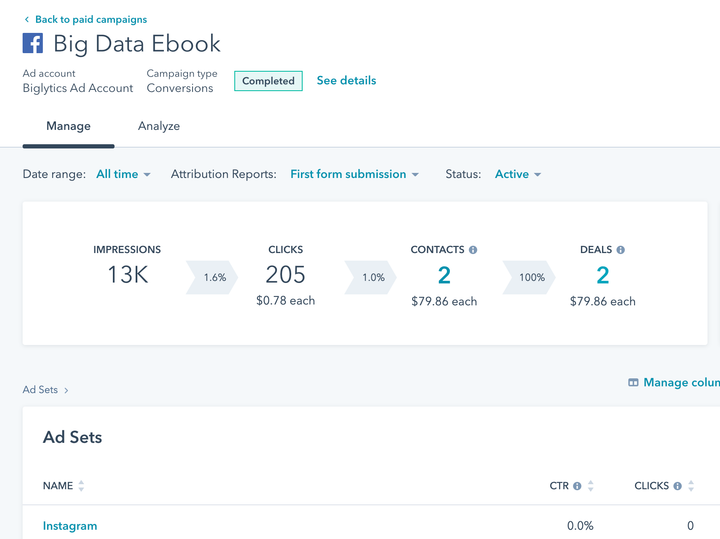
キャンペーンに紐づく商談を表示したHubSpotキャンペーン。Marketing Professionalでは、どのキャンペーンがコンタクトに影響を与えたか、新規コンタクトを生み出したかしか確認できません。標準的なキャンペーンを設定する際は、次のような項目向けに設定しておく価値があります:
- 実施するイベント
- 実施中のナーチャリングキャンペーン
- 特定のコンテンツキャンペーン(eBook、レポートなど)
キャンペーンでは、UTMと呼ばれる固有のトラッキングコードを作成できます。メールやマーケティング素材でこのUTMを使えば、あらゆる施策の成果を正しいキャンペーンに紐づけられます。
6. HubSpotのリードフォームを設定する
フォームは、あらゆるWebサイトで最もよく使われる便利な要素の1つであり、HubSpotのフォームも例外ではありません。リード獲得フォームを使えば、コンタクト情報を取得してCRMに保存し、後で活用できます。
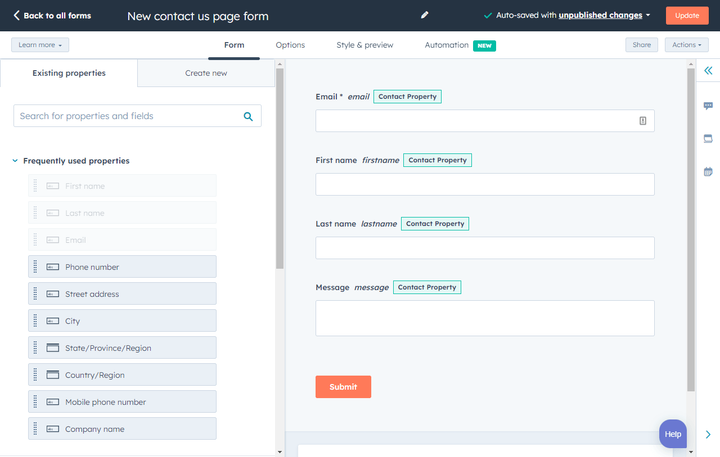
Webサイトの構築方法によっては、HubSpotのWebサイトにそのままHubSpotフォームを組み込むことも、サードパーティのWebサイトに埋め込むこともできます。私はよくWebflowでWebサイトを構築しますが、共有と埋め込みの機能を使えば、HubSpotフォームをWebflowサイトに簡単に埋め込めます。この機能では、フォームを表示したいページに配置するJavaScriptが提供されます。
HubSpot以外のフォームを使う
HubSpotには、HubSpotトラッキングコードがインストールされているあらゆるWebページ上のHTMLフォームを検出できる便利な機能があります。この機能をオンにすると、HubSpot以外のフォームもすべて、HubSpotのフォーム一覧に表示されます。
HubSpot以外のフォームを使い続けながら、コンタクト情報をHubSpotに取り込めるため、非常に便利です。ニュースレター登録のようなシンプルなフォームでは、通常、聞くのはメールアドレスと、せいぜい名前くらいなので、特に向いています。
HubSpotフォームをWebflowで使う方法については、別の記事を公開しています。これは、HubSpotフォームを外部ツールで使う一例です。
7. シンプルなSlack通知を設定する
ワークフローは、HubSpotで最も強力なツールの1つです。Professionalプラン以上で利用できますが、ある程度の規模でHubSpotを使っている企業の多くは、Marketing Professionalを契約しています。さまざまなことを自動化できるため、ワークフローの可能性は無限です。設定が簡単で、社内のコミュニケーションにも役立つのが、リードが生成されたときにHubSpotからシンプルなSlack通知を送る設定です。
これを有効にするには、もちろん自社のSlackアカウントをHubSpotに連携しておく必要があります。Zapierのようなツールを使えば、この制約を回避できます。HubSpotのフォーム送信をトリガーにして、その情報をAPI経由でSlackに送信すると、次のような通知が表示されます:
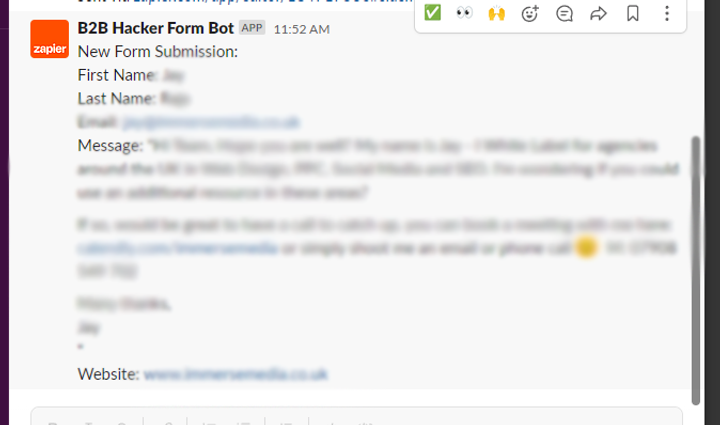
HubSpotからのSlack通知で最も一般的なものは次のとおりです:
- 誰かが資料をダウンロードしたときにチャンネルへ通知する
- 誰かがデモをリクエストしたときにチャンネルへ通知する
- 誰かがトライアルに登録したときにチャンネルへ通知する
- 誰かが顧客になったときにチャンネルへ通知する
8. すべての広告アカウントを連携する
HubSpotには、Facebook、Twitter、Instagram、Google Ads、LinkedInをソフトウェアに連携できる優れた機能があります。広告においては特に強力で、必要に応じて、B2Bの有料広告キャンペーンをHubSpot上で確認・管理することもできます。
まだアカウントを連携していない場合は、HubSpotのこの短い記事を参考に連携しておきましょう。アカウントを連携すると、広告のROIをHubSpot上で直接追跡でき、広告からどのコンタクトが作成されたか、その見込みの質はどの程度かも確認できます。
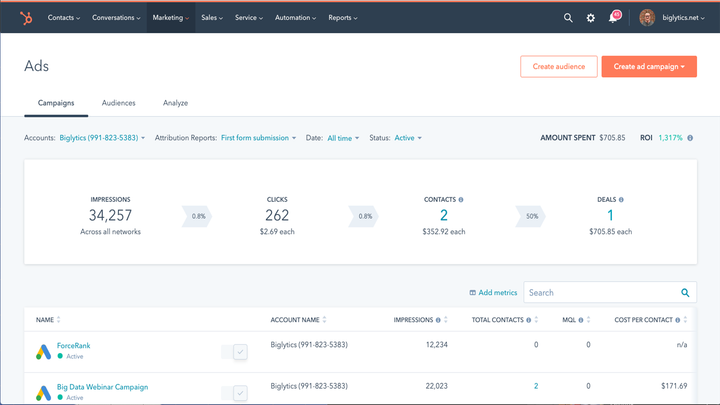
このスクリーンショットは、HubSpot内でのGoogle Adsの表示例です。
HubSpotで広告オーディエンスを作成する
広告アカウントを連携するもう1つの大きなメリットは、自社のコンタクトデータを使ってオーディエンスを作成できることです。これはファーストパーティデータと呼ばれ、広告費を最適化する最良の方法です。どのコンタクトが自社に最も適しているかを知っているのは自社だけです。このオーディエンス作成機能を使えば、HubSpot CRMのデータをもとに広告オーディエンスを作成できます。
一例として、現在営業パイプラインにいるすべてのコンタクトで構成されたリターゲティングオーディエンスをLinkedIn上に作成する方法があります。これは1つの活用例にすぎませんが、B2Bマーケターにとって非常に強力な機能になり得ることがわかります。
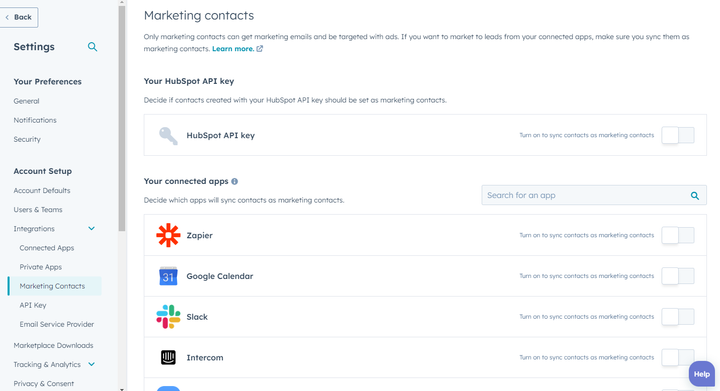
9. マーケティングコンタクトを確認する
マーケティングコンタクトとは、HubSpotアカウント内で積極的にマーケティングを行っているコンタクトのことです。HubSpotアカウントには、契約に基づく上限もあります。その上限に達すると料金が上がるため、システム内のマーケティングコンタクト数には注意が必要です。

連携しているアプリがどのようにコンタクトを生成するか、そしてそれらが自動的にマーケティングコンタクトとして設定されるかどうかも管理できます。これは重要です。連携を有効にしたとたんに大量のマーケティングコンタクトがアカウントに流れ込み、現在の上限を超えてしまう可能性があるためです。
まとめ
HubSpotは機能が豊富なツールです。つまり、中身が多く、理解すべきことも多いということです。上記のポイントは、お客様のHubSpotアカウントを確認する際に、私たちが必ずチェックする項目の一部です。
寄稿者
SaaS Hackers




