








Een HubSpot-setupchecklist voor SaaS-start-ups

Bijdrage van
SaaS Hackers
This is a HubSpot setup checklist of settings that I would recommend you configure if you work in a company selling B2B and you use HubSpot for your CRM and Marketing Automation. This template is assuming you are using the marketing professional version of HubSpot which is one of the most popular packages from my experience.
1. Controleer de toegang van gebruikers & managers
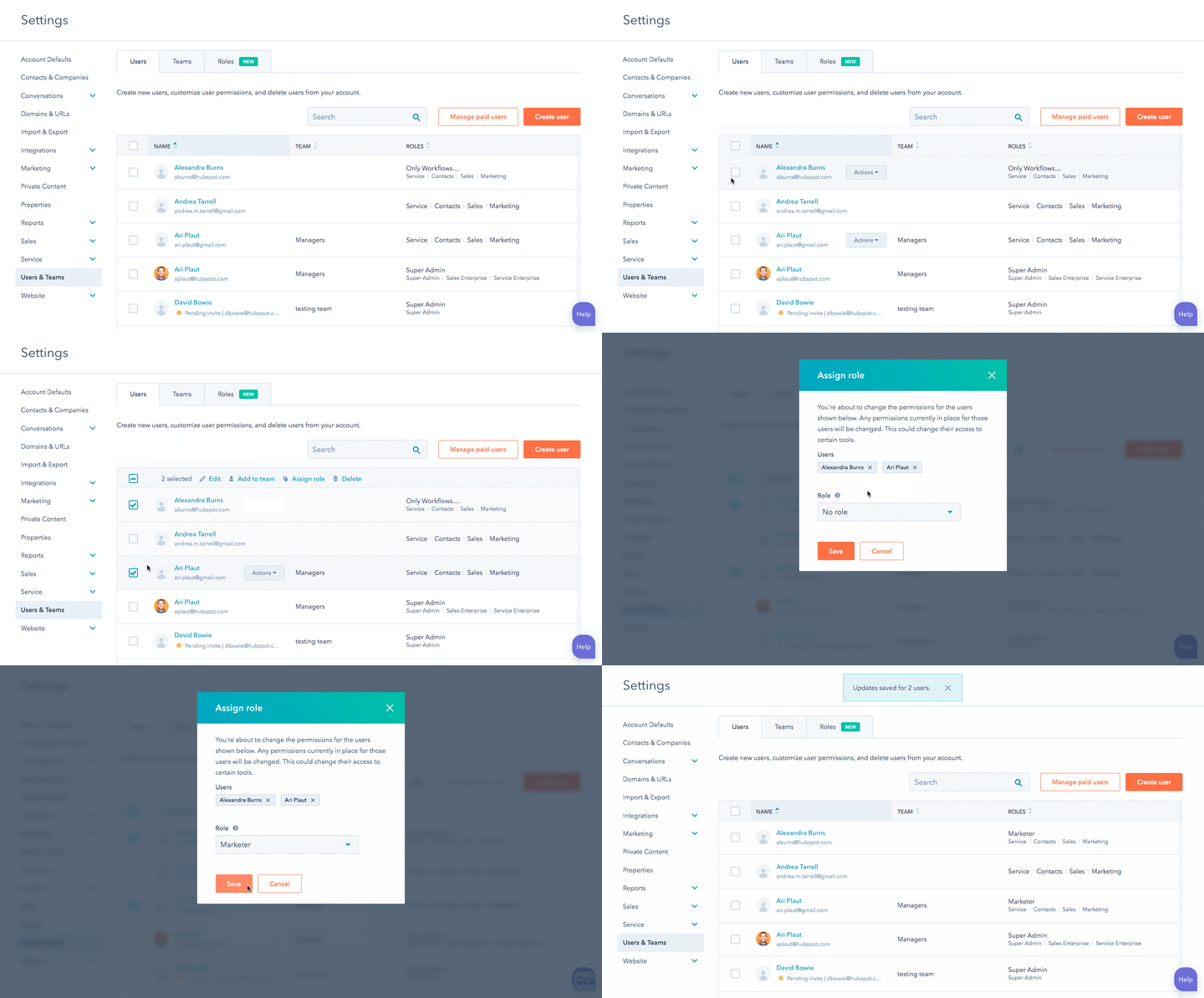
Een van de eerste dingen die je moet doen wanneer je toegang krijgt tot een nieuwe HubSpot-omgeving, is de gebruikerstoegang en rechten controleren. Zorg ervoor dat eerdere medewerkers en bureaus niet meer actief zijn in het account en dat ze minimaal zijn gedeactiveerd. Bekijk ook wie de Super Admins zijn in het HubSpot-account en probeer hun aantal waar mogelijk te beperken om de integriteit van het systeem te waarborgen. Het is lastig om wijzigingen door te voeren in een systeem terwijl anderen hetzelfde doen.
2. Installeer de HubSpot-trackingcode
Dit is een eenvoudige stap, maar wel een belangrijke. HubSpot levert een script dat je in de <head> van je webpagina's plaatst. Dat script houdt de cookie-informatie van bezoekers bij en voegt die toe aan HubSpot. Dit is vooral handig om te zien wat de contacten in je CRM allemaal doen.
Ik ga het wiel hier niet opnieuw uitvinden door uit te leggen hoe het werkt. Je vindt hier de link naar het artikel in de HubSpot-kennisbank.
3. Configureer je e-mailtemplates
E-mailmarketing is een van de belangrijkste functies van HubSpot en ook nog eens makkelijk in gebruik. Probeer altijd, voordat je veel e-mails gaat versturen, een aantal eenvoudige e-mailtemplates te ontwerpen die je kunt gebruiken voor zowel geautomatiseerde als 'gewone' e-mails. Bekijk de bestaande e-mails in het systeem en controleer welke templates worden gebruikt.
Enkele punten om rekening mee te houden:
Staat het juiste adres in de e-mailtemplate?
Wordt het juiste logo gebruikt in alle templates?
Zijn deze templates makkelijk te configureren en te gebruiken?
Sluiten deze templates aan op de huisstijlrichtlijnen?
4. Configureer aangepaste domeinen
Het configureren van aangepaste domeinen in HubSpot is essentieel als je het CMS-deel van HubSpot gebruikt, of dat nu voor je hele website is of alleen voor bepaalde landingspagina's die je in HubSpot wilt bouwen.
Ook als je HubSpot niet gebruikt voor je website en landingspagina's, moet je een aangepast domein instellen zodat je het kunt gebruiken voor je e-mailmarketing.
5. Stel je marketingcampagnes in
Campagnes in HubSpot zijn een goede manier om de impact van je marketingcampagnes bij te houden. Let op: de nuttigste functies voor marketingcampagnes zitten (op het moment van schrijven) alleen in het Enterprise-abonnement. Met deze extra functies zie je welke campagnes tot nieuwe deals en omzet hebben geleid (zoals te zien is in de screenshot hieronder).
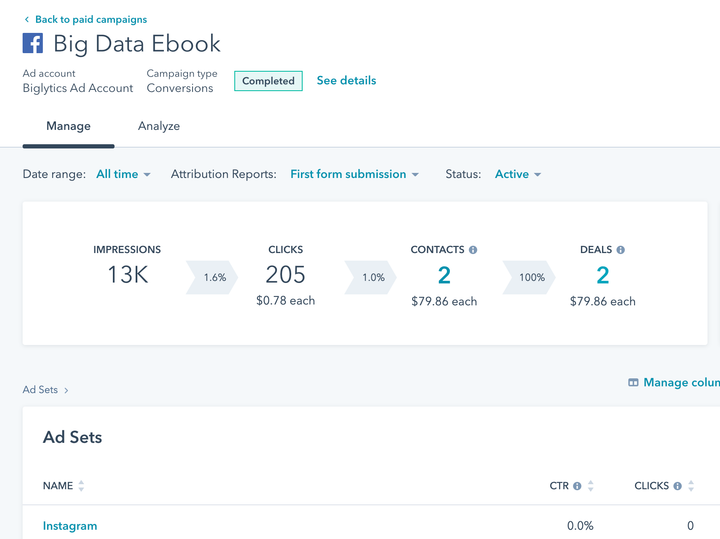
Een HubSpot-campagne met de deals die aan die campagne worden toegeschreven. Met de marketing Professional-suite zie je eigenlijk alleen welke campagnes contacten hebben beïnvloed en nieuwe contacten hebben aangemaakt. Bij het configureren van een aantal standaardcampagnes was het de moeite waard om ze in te stellen voor het volgende:
- Alle evenementen die je organiseert
- Nurturingcampagnes die je draait
- Specifieke contentcampagnes (eBooks, rapporten, enzovoort)
Met campagnes kun je unieke trackingcodes maken, de zogeheten UTM's. Gebruik deze UTM's in je e-mails en marketingmateriaal, zodat alle activiteit aan de juiste campagne wordt toegeschreven.
6. Stel HubSpot-leadformulieren in
Formulieren zijn een van de meest gebruikte en nuttigste onderdelen van elke website, en die van HubSpot vormen daarop geen uitzondering. Met deze leadformulieren leg je contactgegevens vast die in je CRM worden opgeslagen voor later gebruik.
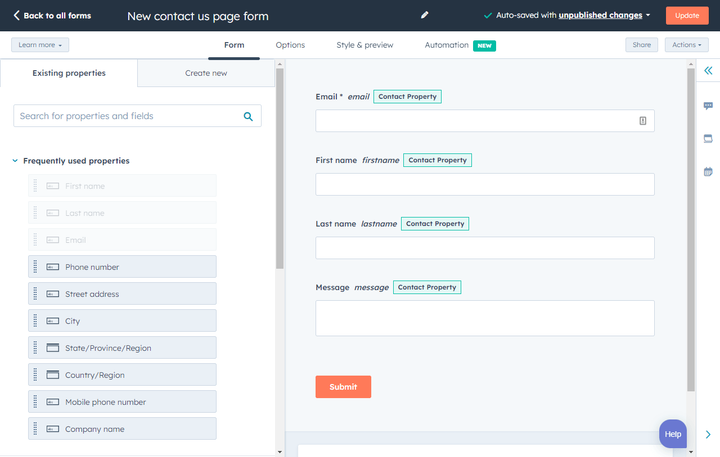
Afhankelijk van hoe je website is gebouwd, kun je HubSpot-formulieren simpelweg in je HubSpot-website bouwen of ze insluiten in websites van derden. Zelf bouw ik websites vaak in Webflow, en je kunt HubSpot-formulieren eenvoudig insluiten in een Webflow-website met de deel- en insluitfunctie. Die levert je een stukje JavaScript op dat je op de webpagina plaatst waar het formulier moet verschijnen.
Formulieren van buiten HubSpot gebruiken
Een mooie functie van HubSpot is dat het HTML-formulieren kan herkennen op elke webpagina waarop de HubSpot-trackingcode is geïnstalleerd. Als je deze functie inschakelt, zie je al je formulieren van buiten HubSpot terug in de lijst met formulieren in het formulierengedeelte van HubSpot.
Dat is erg handig, want zo kun je formulieren van buiten HubSpot blijven gebruiken en toch profiteren van contactgegevens die in HubSpot binnenkomen. Het werkt prima voor eenvoudige formulieren, zoals nieuwsbriefaanmeldingen, waarbij je meestal hooguit om een e-mailadres en naam vraagt.
We hebben een apart artikel geschreven over hoe je HubSpot-formulieren met Webflow kunt gebruiken. Dat is één voorbeeld van hoe je HubSpot-formulieren met een externe tool inzet.
7. Stel enkele eenvoudige Slack-meldingen in
Workflows behoren tot de krachtigste tools in HubSpot. Ze zitten pas in het Professional-abonnement en hoger, maar de meeste bedrijven die HubSpot op enige schaal gebruiken, hebben Marketing Professional. Met workflows zijn de mogelijkheden eindeloos, omdat je zoveel kunt automatiseren. Een eenvoudige instelling die de communicatie binnen het bedrijf helpt, zijn Slack-meldingen vanuit HubSpot wanneer er leads binnenkomen.
Hiervoor moet je uiteraard eerst het Slack-account van je bedrijf aan HubSpot hebben gekoppeld. Dit kun je omzeilen met een tool als Zapier: daarmee gebruik je de formulierinzending in HubSpot als trigger en stuur je de info via een API door naar Slack. Het resultaat ziet er ongeveer zo uit:
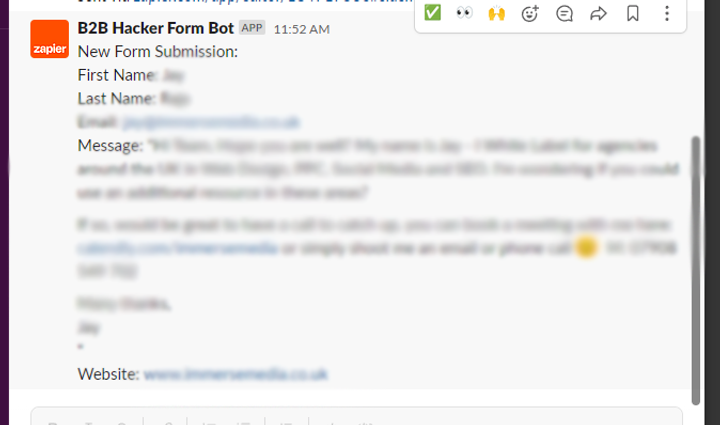
De meest voorkomende Slack-meldingen vanuit HubSpot zijn:
- Meld in een kanaal wanneer iemand iets downloadt
- Meld in een kanaal wanneer iemand een demo aanvraagt
- Meld in een kanaal wanneer iemand zich aanmeldt voor een proefperiode
- Meld in een kanaal wanneer iemand klant wordt
8. Koppel al je advertentieaccounts
HubSpot heeft handige functies om Facebook, Twitter, Instagram, Google Ads en LinkedIn in de software te integreren. Voor adverteren is dit extra krachtig, want je kunt je B2B-betaalde advertentiecampagnes vanuit HubSpot bekijken en zelfs beheren als je dat wilt.
Heb je je accounts nog niet gekoppeld, doe dat dan nu met dit korte artikel van HubSpot. Zodra je accounts zijn gekoppeld, kun je de ROI van je advertenties rechtstreeks in HubSpot volgen. Je ziet dan welke contacten uit de advertenties zijn voortgekomen en hoe gekwalificeerd ze zijn.
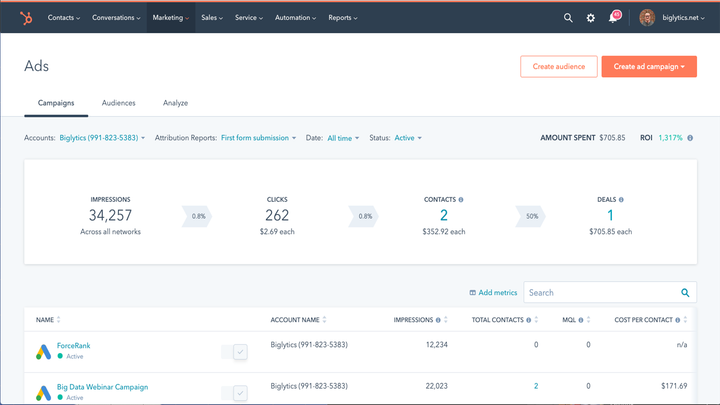
Deze screenshot toont een voorbeeldweergave van Google Ads binnen HubSpot.
Advertentiedoelgroepen maken in HubSpot
Een mooi extra voordeel van het koppelen van je advertentieaccounts is dat je doelgroepen kunt opbouwen met je eigen contactgegevens. Dit heet 1st party data en is de beste manier om je advertentiebudget te optimaliseren. Alleen jij weet welke contacten het beste bij je bedrijf passen, en met deze functie kun je advertentiedoelgroepen opbouwen op basis van je HubSpot CRM-data.
Een voorbeeld is een retargetingdoelgroep op LinkedIn opbouwen met alle contacten die op dit moment in je salespipeline zitten. Dat is maar één toepassing, maar je ziet dat dit een heel krachtige functie kan zijn voor B2B-marketeers.
9. Controleer je marketingcontacten
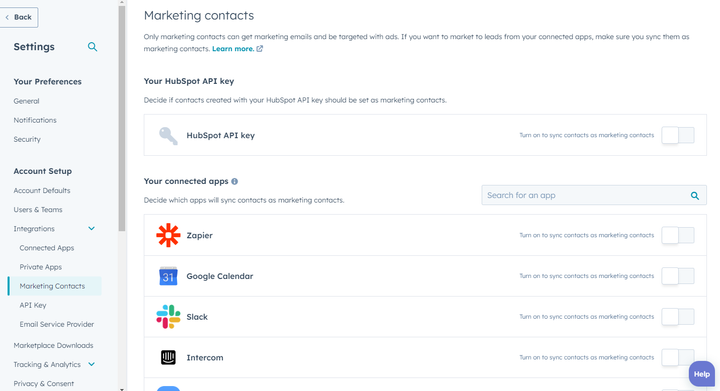
Marketingcontacten zijn contacten in je HubSpot-account waar je actief marketing naar richt. In je HubSpot-account geldt ook een limiet op basis van je contract. Zodra je die limiet bereikt, gaat je prijs omhoog. Houd dus in de gaten hoeveel marketingcontacten je in je systeem hebt.

Je kunt ook beheren hoe je gekoppelde apps contacten aanmaken en of die automatisch als marketingcontact worden ingesteld. Dat is belangrijk, want je zet zo een integratie aan die je account plotseling overspoelt met marketingcontacten, waardoor je over je huidige limiet heen gaat.
Samenvatting
HubSpot is een tool vol functies. Dat betekent dat er veel in zit en dat er veel te leren valt. Bovenstaande punten zijn enkele dingen waar we altijd naar kijken wanneer we je HubSpot-account onder de loep nemen.
Bijdrage van
SaaS Hackers




