








HubSpotでファーストコンバージョンをレポートする方法

寄稿者
SaaS Hackers
HubSpotの「First Conversion」フィールドは、インバウンドで流入したコンタクトがどこでコンバージョンしたかを示すものです。ただしこのフィールドはテキストで表示され、設定によって内容が大きくばらつくため、レポートにまとめにくいという問題があります。この記事では、SaaS企業のHubSpotアカウントを構築する際に私たちが日常的に使っている便利な自動化を紹介します。これを使うと、このフィールドのデータが扱いやすくなります。
この方法のメリットは、すべてのFirst Conversionを「コンテンツダウンロード」「デモのリクエスト」「ニュースレター登録」などのタイプにまとめるドロップダウンの選択フィールドを作れることです。
HubSpotのFirst Conversionフィールド
First Conversionは、コンタクトが最初にフォームを送信したランディングページとフォームを組み合わせたものです。HubSpotのビューにFirst Conversionフィールドを追加すると、下のように表示されます。これは当社のアカウントの例です。形式は{Webページ}: {フォーム}です。そのため、同じフォームを複数のページで使っていると、このフィールドのバリエーションが大量に生まれ、レポートの作成が難しくなります。
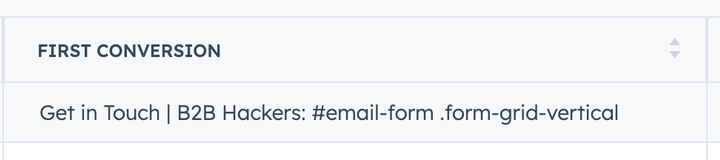
ここでは、HubSpotのワークフローを使ってドロップダウンの選択フィールドに値を自動入力し、何百もの異なる値になりかねないコンバージョンを「コンテンツダウンロード」のような親カテゴリにまとめます。First Conversionの詳細データはそのまま参照できる一方で、コンバージョンを整理してグループ化できるのが大きな利点です。
First Conversion Typeフィールドの作成
自動化を作成するには、まず「First Conversion Type」などの名前で新しいコンタクトプロパティを作成します。このフィールドは、さまざまなコンバージョンタイプを選択肢として入れるドロップダウンの選択フィールドにします。例として、次のような形です。
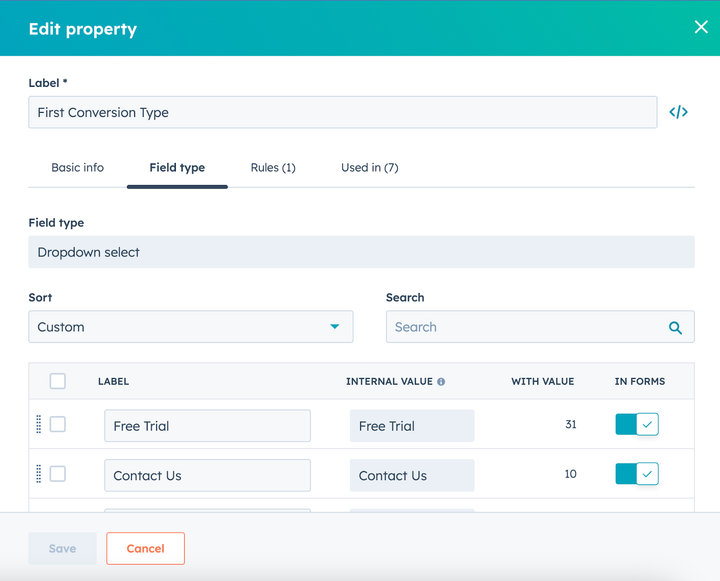
フィールドを作成したら、First Conversionフィールドの値に基づいてこのフィールドを設定するシンプルなワークフローを作成します。私たちの経験上、コンバージョンタイプごとに別々のワークフローを作成することをおすすめします。すべてのロジックを1つのワークフローに詰め込むと、かなり複雑になるためです(実際に試したので間違いありません)。
ワークフロー自体はとてもシンプルで、次のロジックを含めます。
- IF [First Conversion] = [ここに該当する値] THEN First Conversion Typeを[該当する選択肢]に設定
アカウントの設定によっては、First Conversionの情報を捉える際に、「完全に一致」ではなく「含む」オプションを使う必要がある場合があります。
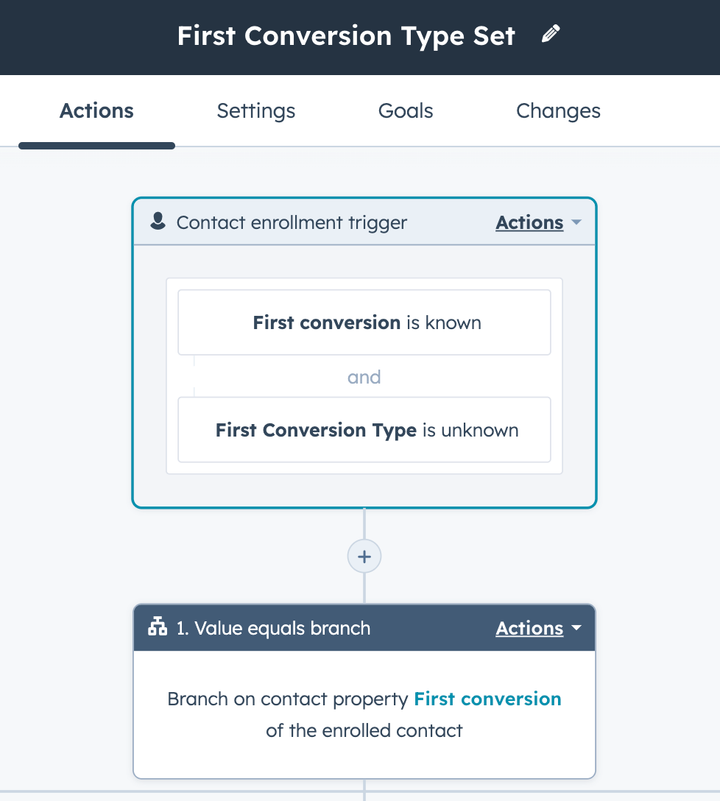
これでほぼ完了です。とても簡単で、これまでにワークフローを設定したことがあれば楽にできるはずです。それでいて、ワークフローで設定しておくと非常に役立つデータ管理の自動化です。
寄稿者
SaaS Hackers




