








Comment analyser les premières conversions dans HubSpot

Contribution de
SaaS Hackers
Le champ « première conversion » de HubSpot indique où un contact a converti lorsqu'il est arrivé en inbound. Le problème, c'est que ce champ s'affiche sous forme de texte et peut varier énormément selon votre configuration, ce qui complique le reporting. Dans cet article, nous vous présentons une petite automatisation que nous utilisons régulièrement pour configurer les comptes HubSpot de sociétés SaaS, et qui facilite l'exploitation des données de ce champ.
L'avantage, c'est que vous obtenez un champ de sélection en liste déroulante qui regroupe toutes vos premières conversions par type, par exemple « téléchargement de contenu », « demande de démo » ou « inscription à la newsletter ».
Le champ de première conversion dans HubSpot
La première conversion combine la première page de destination et le formulaire que le contact a soumis. Si vous ajoutez le champ de première conversion à votre vue HubSpot, vous verrez quelque chose comme ce qui suit. Voici ce que cela donne chez nous. Le format est {Page web} : {formulaire}. Ainsi, si vous utilisez le même formulaire sur plusieurs pages, vous obtenez de nombreuses variantes de ce champ, ce qui complique la création de rapports.
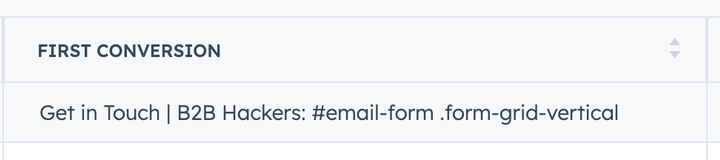
Nous allons utiliser les workflows HubSpot pour alimenter un champ de sélection en liste déroulante, afin de regrouper les conversions dans des catégories parentes comme « téléchargement de contenu », plutôt que d'avoir potentiellement des centaines de valeurs différentes. L'avantage, c'est que vous conservez le détail des données de première conversion comme référence, tout en pouvant désormais organiser et regrouper ces conversions.
Créer un champ de type de première conversion
Pour pouvoir créer l'automatisation, commencez par créer une nouvelle propriété de contact, par exemple « Type de première conversion ». Ce champ doit être une liste déroulante dans laquelle vous saisissez les différents types de conversion. Par exemple :
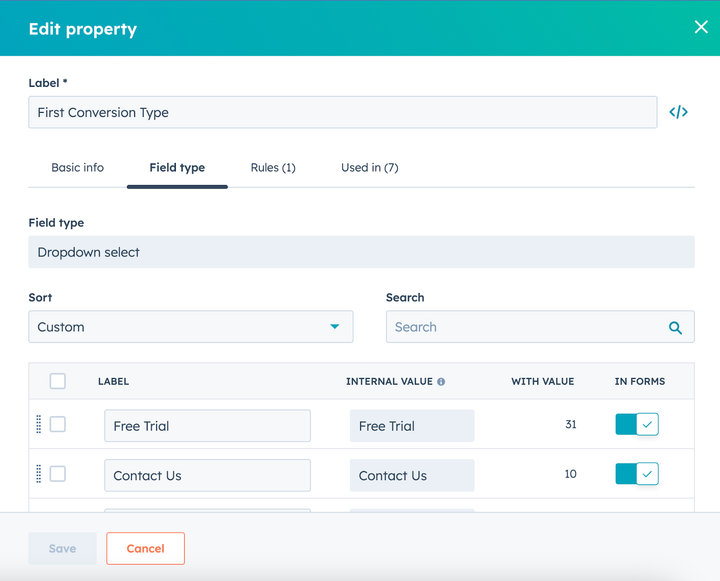
Une fois le champ créé, vous pouvez mettre en place un workflow simple qui renseigne ce champ à partir du champ de première conversion. D'après notre expérience, nous recommandons de créer un workflow distinct pour chaque type de conversion. En effet, un workflow peut vite devenir très complexe si l'on essaie d'y faire tenir toute la logique (croyez-nous, nous avons essayé).
Le workflow est en fait très simple. Il doit comporter la logique suivante :
- SI [Première conversion] = [Votre valeur ici] ALORS définir Type de première conversion sur [Option correspondante ici]
Selon la configuration de votre compte, il vous faudra peut-être utiliser l'option « contient » plutôt que « est égal à » pour capturer les informations de première conversion.
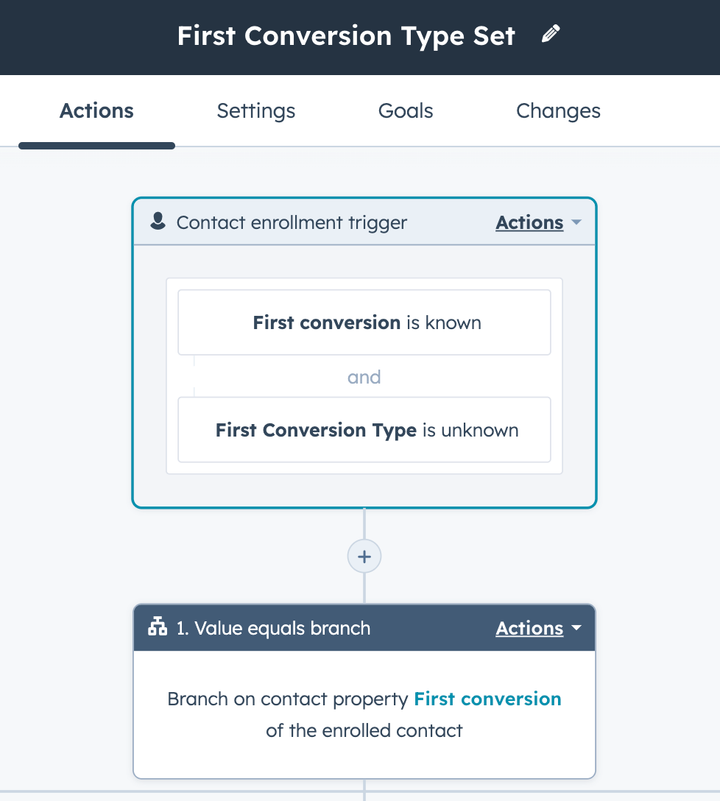
Et voilà, vous avez presque terminé. C'est très simple : si vous avez déjà configuré des workflows, ce sera un jeu d'enfant, mais c'est une automatisation de gestion des données vraiment utile à mettre en place dans un workflow.
Contribution de
SaaS Hackers




