








So erstellen Sie in HubSpot Reports zu First Conversions

Beitrag von
SaaS Hackers
Das Feld „First Conversion“ in HubSpot zeigt Ihnen, wo ein Kontakt konvertiert hat, als er über Inbound-Kanäle kam. Das Problem: Das Feld wird als Text angezeigt und kann je nach Setup stark variieren, sodass sich schwer darauf aufbauend Reports erstellen lassen. In diesem Artikel zeigen wir Ihnen eine nützliche Automatisierung, die wir regelmäßig beim Einrichten von HubSpot-Accounts für SaaS-Unternehmen einsetzen und mit der sich die Daten in diesem Feld einfacher nutzen lassen.
Der Vorteil: Sie erhalten ein Dropdown-Auswahlfeld, das alle Ihre First Conversions in Typen wie „Content-Download“, „Demo anfragen“ und „Newsletter-Anmeldung“ usw. gruppiert.
Das Feld „First Conversion“ in HubSpot
Die First Conversion setzt sich aus der ersten Landingpage und dem Formular zusammen, über das der Kontakt konvertiert hat. Wenn Sie das Feld „First Conversion“ zu Ihrer HubSpot-Ansicht hinzufügen, sehen Sie vielleicht etwas Ähnliches wie unten. So sieht es bei uns aus. Das Format lautet {Webseite}: {Formular}. Wenn Sie also dasselbe Formular auf mehreren Seiten verwenden, entstehen viele Varianten dieses Felds, was das Erstellen von Reports erschwert.
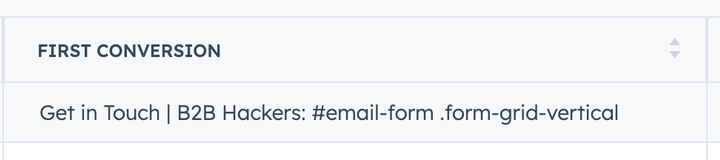
Wir nutzen HubSpot Workflows, um ein Dropdown-Auswahlfeld zu befüllen. So lassen sich die Conversions in übergeordnete Kategorien wie „Content-Download“ gruppieren, statt potenziell Hunderte verschiedene Werte zu haben. Das Praktische daran: Die Details der First-Conversion-Daten bleiben als Referenz erhalten, Sie können die Conversions aber nun ordnen und gruppieren.
Ein Feld für den First-Conversion-Typ erstellen
Um die Automatisierung einzurichten, erstellen Sie zunächst eine neue Kontakteigenschaft mit einem Namen wie „First Conversion Type“. Dieses Feld sollte ein Dropdown-Auswahlfeld sein, in dem Sie die verschiedenen Conversion-Typen als Optionen hinterlegen. Zum Beispiel so:
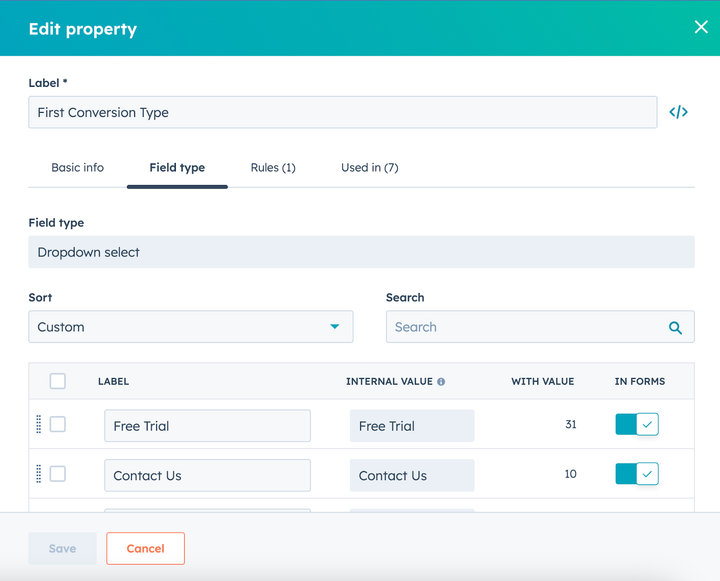
Sobald das Feld angelegt ist, können Sie einen einfachen Workflow erstellen, der das Feld anhand des Felds „First Conversion“ setzt. Aus unserer Erfahrung empfehlen wir, für jeden Conversion-Typ einen eigenen Workflow anzulegen. Denn der Workflow wird schnell sehr komplex, wenn Sie die gesamte Logik in einen einzigen packen (glauben Sie uns, wir haben es versucht).
Im Kern ist der Workflow sehr einfach und sollte folgende Logik enthalten:
- WENN [First Conversion] = [Ihre Angabe] DANN setze First Conversion Type auf [passende Option]
Je nach Setup Ihres Accounts müssen Sie beim Erfassen der First-Conversion-Informationen statt „ist gleich“ möglicherweise die Option „enthält“ verwenden.
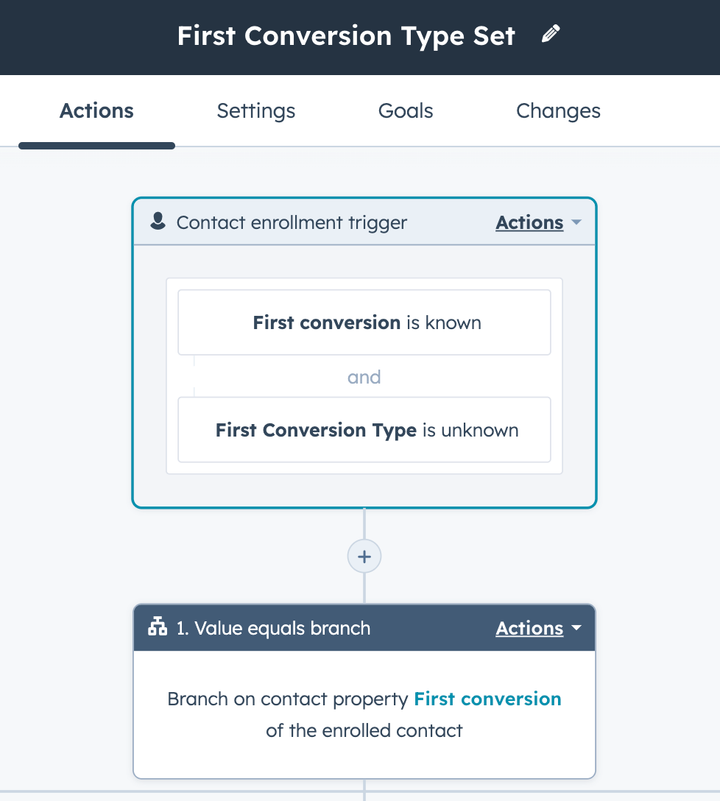
Damit sind Sie im Grunde fertig. Es ist ganz einfach: Wenn Sie schon einmal Workflows eingerichtet haben, ist das ein Kinderspiel, und trotzdem ist es eine sehr nützliche Automatisierung für die Datenpflege.
Beitrag von
SaaS Hackers




