








Como gerar relatórios de Primeiras Conversões no HubSpot

Contribuição de
SaaS Hackers
O campo de 'primeira conversão' do HubSpot mostra onde um contato converteu quando chegou por inbound. O problema desse campo é que ele aparece como texto e pode variar muito conforme a sua configuração, o que dificulta a criação de relatórios. Neste artigo, mostramos uma automação útil que usamos com frequência ao configurar contas de HubSpot para SaaS e que facilita o uso dos dados desse campo.
A vantagem é que você passa a ter um campo de seleção em lista suspensa que agrupa todas as suas primeiras conversões em tipos como “download de conteúdo”, “solicitação de demo” e “inscrição na newsletter”, entre outros.
O campo de primeira conversão no HubSpot
A primeira conversão é a combinação da primeira landing page e do formulário em que o contato fez o envio. Se você adicionar o campo de primeira conversão à sua visualização do HubSpot, poderá ver algo como o exemplo abaixo, que mostra como é o nosso. O formato é {Página}: {formulário}. Por isso, se você usa o mesmo formulário em várias páginas, pode acabar com muitas variações desse campo, o que dificulta a criação de relatórios.
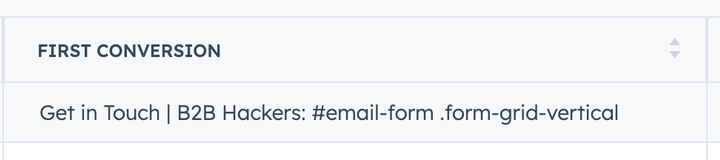
Vamos usar os Workflows do HubSpot para preencher um campo de seleção em lista suspensa, de modo que as conversões sejam agrupadas em categorias principais, como 'download de conteúdo', em vez de termos potencialmente centenas de variáveis diferentes. O melhor é que você continua com o detalhe dos dados da primeira conversão para consulta, mas agora consegue organizar e agrupar essas conversões.
Como criar um campo de tipo de primeira conversão
Para criar a automação, primeiro crie uma nova propriedade de contato chamada, por exemplo, “Tipo de primeira conversão”. Esse campo deve ser de seleção em lista suspensa, com as diferentes opções de tipo de conversão. Por exemplo:
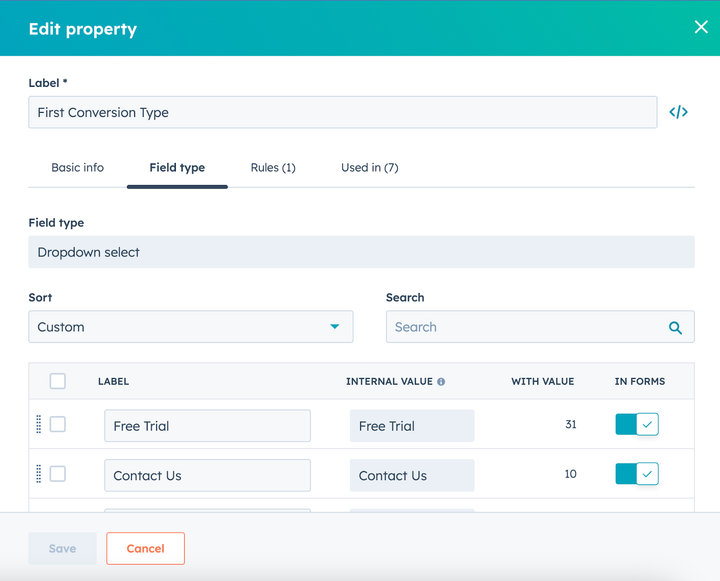
Com o campo criado, você já pode montar um workflow simples para preencher o campo com base no campo de primeira conversão. Com base na nossa experiência, recomendamos criar um workflow separado para cada tipo de conversão. Isso porque o workflow pode ficar bem complicado se você tentar colocar toda a lógica em um só (acredite, já tentamos).
Basicamente, o workflow é muito simples e deve ter a seguinte lógica:
- SE [Primeira conversão] = [Sua informação aqui] ENTÃO definir Tipo de primeira conversão como [Opção correspondente aqui]
Dependendo da configuração da sua conta, talvez seja preciso usar a opção 'contém' em vez de 'é exatamente igual a' ao capturar as informações da primeira conversão.
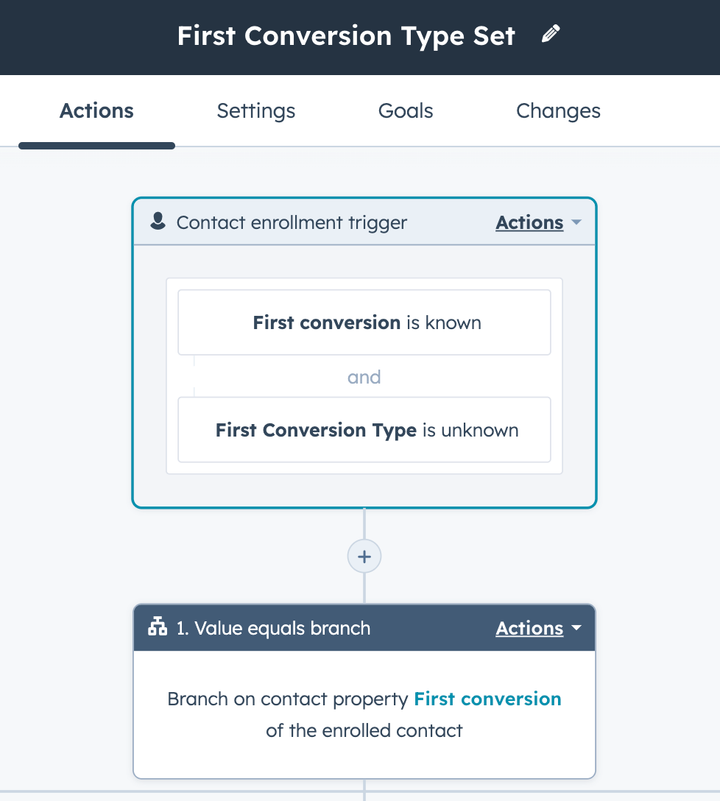
Pronto, é praticamente isso. É bem simples: se você já configurou workflows antes, vai tirar de letra, mas é uma automação de gestão de dados muito útil para ter no workflow.
Contribuição de
SaaS Hackers




