








B2BマーケティングのためのGoogle Analytics

寄稿者
SaaS Hackers
In this article we'll give you an overview of Google Analytics (GA) and how you can set up the basics for your B2B Marketing analytics configuration and make sure you are recording the right actions on your B2B website.
Google Analytics と Google Analytics 4 の違い
GA4(Google Analytics 4)の導入により、GAはイベントベースの分析アプローチに移行しました。従来のGAでは、特定のアクションが行われたときにそれを記録するためにイベントを設定していましたが、GA4ではすべてがイベントとして扱われます。新しいユーザーインターフェースやレポートに加えて、これがGA4で押さえておくべき最も重要な点です。
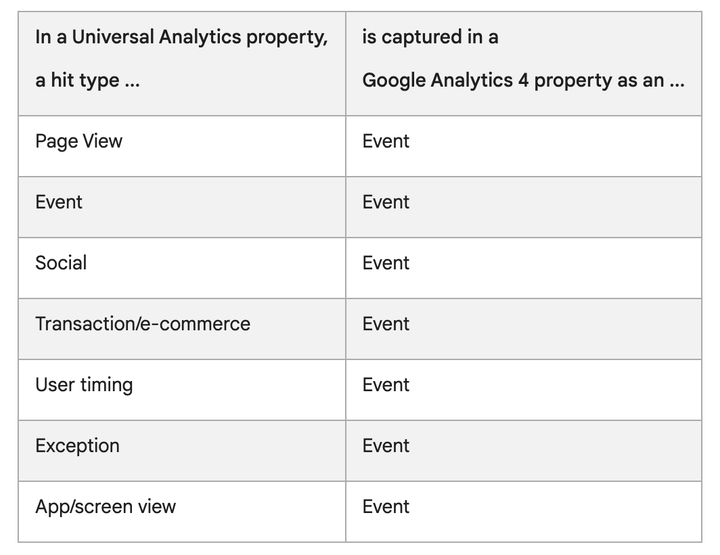
GA4にはほかにも多くの変更点がありますが、私たちの経験では、現時点ですべてを把握する必要はありません。新しい変更点の詳細は、Google公式のこちらのサポート記事でご確認いただけます。
Google Analyticsの設定
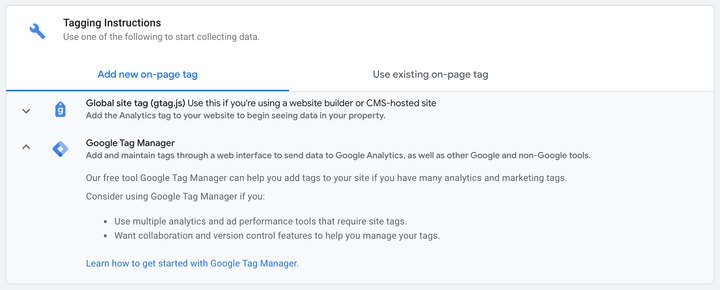
Google Analyticsは、Google Tag Manager経由で設定することをおすすめします。そうすれば、Webサイトに導入するのはGoogle Tag Managerだけで済み、Google Analyticsのほか、LinkedIn InsightタグやFacebook Pixelなど、その他のコードもすべてGoogle Tag Manager(GTM)から追加できます。B2Bマーケターにとって、GTMは最適な選択肢です。Google AdsやHotjarなど、Webサイトに追加するツールが増えるのが一般的だからです。
Tag Managerのセットアップとインストール
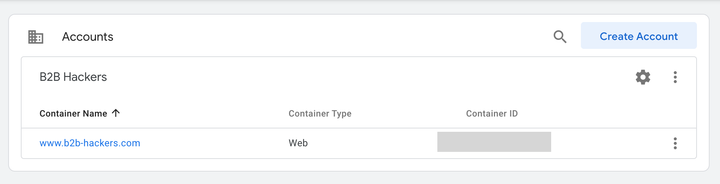
分析環境を構成するために最初に行うのは、Google Tag Managerのアカウントとコンテナを作成することです。ガイドが必要な場合は、Googleのこちらのセットアップガイドをご覧ください。
Google Tag Managerとは?
Google Tag Manager(GTM)は、タグ管理システムです。分析やトラッキングの設定を変更するたびに開発者にWebサイトへのコード追加を依頼する必要がなく、すべてのタグとスクリプトを一か所で管理できます。Tag Managerの初期インストールには開発者の協力が必要になる場合がありますが、それが済めば、残りの作業はGTM内でご自身で行えます。
GA4はGoogle Tag Manager経由でインストールすることをおすすめします。手早く簡単で、すべてを自分で管理できるためです。計測したいWebサイトやアプリごとに新しいコンテナを作成してください。そうすることで、サイトごとに異なる要素を導入できます。
Google Tag Managerの構成要素
Googleサイトにある参考になるサポート記事でさらに詳しく説明されていますが、要点として、Google Tag Managerアカウントの主な構成要素とその仕組みは次のとおりです。
- タグ:タグとは、Google Analyticsなどのシステムにデータを送信するコードです。
- トリガー:トリガーは、クリック、フォーム送信、ページ読み込みなどの特定のイベントを監視します。トリガーの定義に一致するイベントが検出されると、そのトリガーを参照しているタグが発火します。
- 変数:変数とは、商品名、価格、日付など、変化する値の名前付きプレースホルダーです。
- データレイヤー:タグマネージャーはデータレイヤーを実装し、クライアント側で値を一時的に保持することで、タグ、トリガー、変数から利用できるようにします。
Tag Manager経由でのGoogle Analyticsのインストール
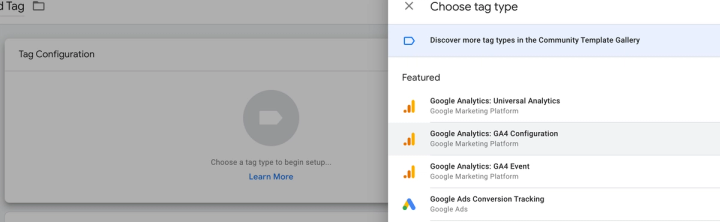
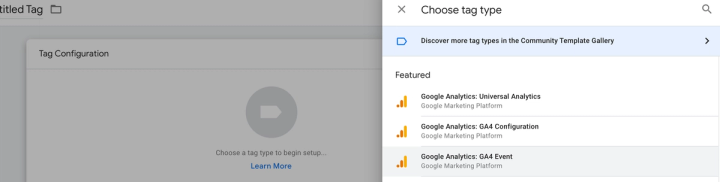
GTM経由でGAをインストールするのは、非常に手早く簡単です。WebサイトにGTMをインストールしたら、タグを作成し、そこにGoogle AnalyticsのIDを貼り付けます。「新しいタグ」を選択し、右側のリストから「Google Analytics:GA4設定」を選択してください。
次に、測定IDの入力を求められます。測定IDは、Google Analyticsアカウントのセットアップアシスタントで確認できます。画面右側のボタンを使ってIDをコピーするだけです。

コピーしたら、Google Tag Managerに戻り、該当するボックスに測定IDを貼り付けます。ボックスの場所は一目でわかるはずです。
ここでは他にも設定できるオプションがありますが、最も一般的な構成であれば、この時点でほかに行うことはありません。
次に、Google Analyticsのタグが発火するようにトリガーを追加します。最も一般的な構成は、Webサイトのすべてのページで発火させる設定です。ほとんどのマーケターは、サイト内のすべてのページを計測したいと考えているためです。
データから特定のページを除外したい場合は、分析タグを特定のページでのみ発火するように設定することもできます。
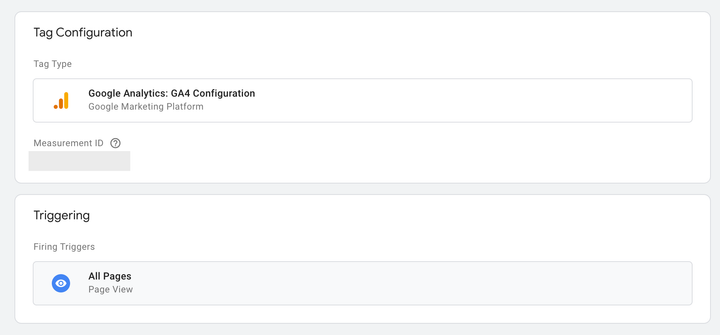
ここまで完了し、コンテナを公開すれば(この手順をお忘れなく)、GA4アカウントがWebサイト上で有効になります。
GA4でのクロスドメイントラッキング
GA4のクロスドメイントラッキングを使うと、複数のWebサイトの分析データを1つの分析ビューで確認できます。2つの異なるWebサイトを運営していて、それらの分析データを1つの分析プロパティでまとめて見たい場合に便利です。あるドメインから別のドメインへのユーザージャーニーを追跡できます。たとえば、メインのコーポレートサイトからオンラインショップにリンクしている場合、両方のドメインをまたぐユーザージャーニーを追跡したいことがあるでしょう。クロスドメイントラッキングでは、Googleのセッy IDとユーザーIDが最初のWebサイトから2つ目のサイトに引き継がれるため、ユーザージャーニー全体を把握できます。
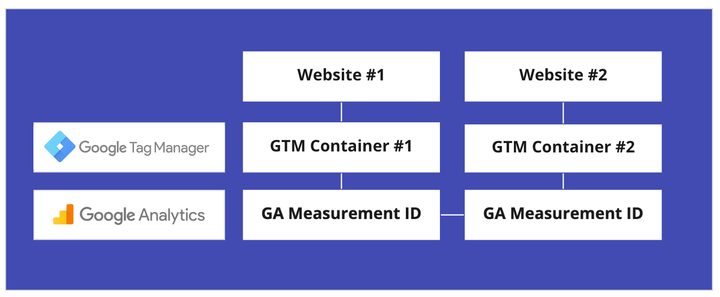
Important: You need to use the same ID on all of your websites for this to work correctly. This means installing the same GA ID on all relevant websites. Once done you can configure your data streams to include the relevant domains.
設定するには、GAアカウントを開き、データストリームに移動します。標準的な設定であれば、ここにはデータストリームが1つだけあるはずです。

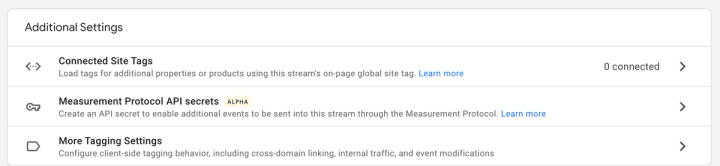
この画面でデータストリームをクリックし、ページの一番下までスクロールします。ここに「その他のタグ設定」が表示されますので、クリックして次の画面に進みます。
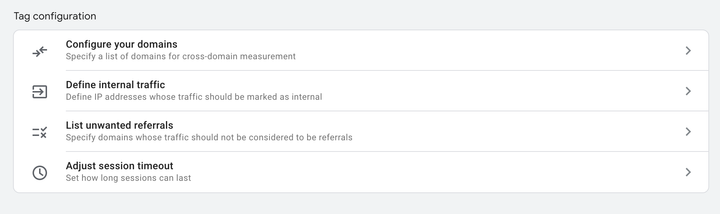
このページで「ドメインを設定」を選択できます。社内のIPアドレスを定義することもできます。従業員によるWebサイトへのアクセスが計測されないようにするために有効です。
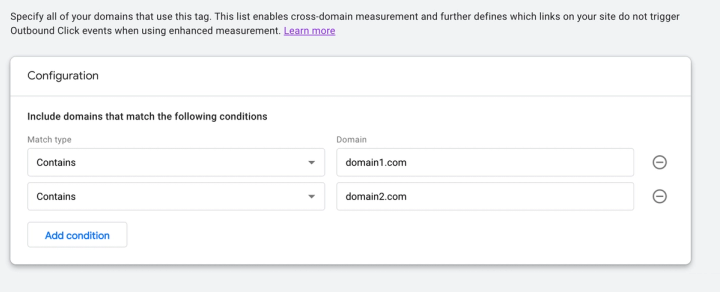
設定画面では、トラッキングしたいドメインを追加できます。ドメインの追加は、一致タイプに「含む」を使うのが最も簡単でしょう。この方法ではサブドメインも対象になる点にご注意ください。
イベントとコンバージョンのトラッキング
Google Analyticsのプロパティを設定したら、次はWebサイト上で最も重要なコールトゥアクションに合わせて、イベントとコンバージョンのトラッキングを設定します。サイトへの訪問者数や閲覧されたページを把握するだけでなく、訪問者が意図したアクションを取ったタイミングを追跡することが重要です。つまり、「お問い合わせ」フォームの送信やCTAボタンのクリックといったイベントを計測するということです。
ステップ1:イベントのマッピング
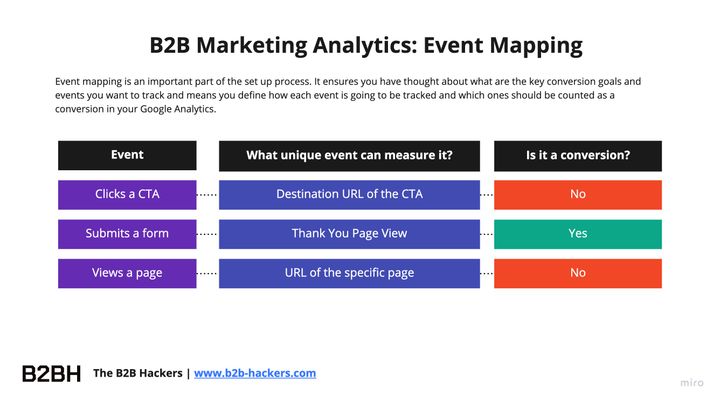
GAやGTMの作業に入る前に、何を計測したいのか、そしてそれがご自身やビジネス目標にとってなぜ重要なのかを整理する時間をとることをおすすめします。基本的な例として、分析イベントマップのサンプルを埋め込んでいます。
ステップ2:イベントの設定
次のステップでは、これらのイベントをGoogle Tag Managerで設定し、Google Analyticsに取り込めるようにします。そのためには、GTMで新しいタグを作成します。このタグはトリガーに紐づけると発火します。トリガーとは、「どの固有のイベントで計測できるか」の列でマッピングしたものです。この固有のイベントが発生すると、タグが発火し、Google Analyticsアカウントにイベントが作成されます。
フォーム送信のトラッキング
フォーム送信は、設定方法によってはB2BのWebサイトで最も計測しにくい要素になることがあるため、特に取り上げました。Webフォームは、送信が完了したら「サンクスページ」にリダイレクトされるように設定することを強くおすすめします。そうすれば、たとえばユーザーが /confirmation というページに到達した時点を、単純なページビューイベントとして計測できます。
WebサイトのフォームがIFRAMEで埋め込まれている場合にも問題が起きることがあります。これはPardotなどのツールでよく見られ、HubSpotでも発生することがあります。
以下のスクリーンショットは、特定ページのページビューに対するトリガー設定の例です。旧GAでは、Google Analytics内で「目的地」ゴールタイプを使って設定できました。Google Analytics 4でもイベントを設定することはできますが、柔軟性が最も高く、個人的にも少し簡単で整理しやすいと考えているため、GTMでの設定をおすすめします。
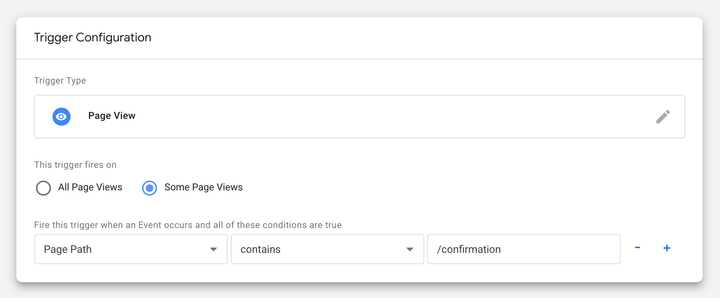
トリガーとフォーム送信イベントを紐づける
これで、「固有のアクション」となるトリガーができました。このトリガーをタグに紐づけて、アクションが発生したときにイベントが作成されるようにする必要があります。
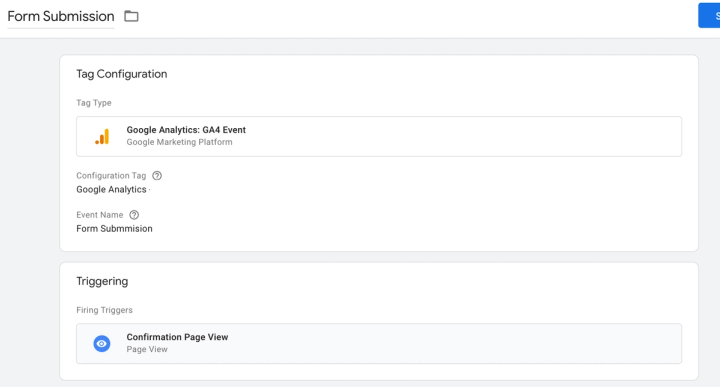
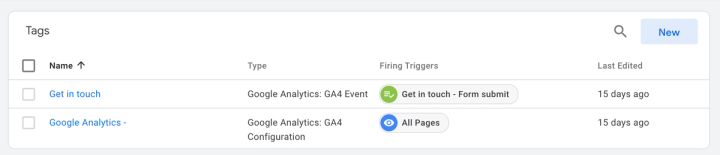
このタグ設定は、特定のページビューのトリガーが発生するとタグが発火し、Google Analyticsプロファイルに「Form Submission」というイベントが作成されることを意味します。ここで触れておきたいのは、サイト上の別のフォームを計測するためにイベントを追加する可能性があるため、保守しやすいようにイベントの命名規則を統一しておくことです。
以前のGAにはフォームのカテゴリ、アクション、ラベルがありましたが、Google Analytics 4にはもうありません。
GA4でイベントをコンバージョンとして設定する
イベントを設定したら、そのイベントをコンバージョンとするかどうかを決めます。ここでは、フォーム送信が重要なコンバージョン目標であり、このイベントをGoogle Analyticsプロファイルでコンバージョンとして設定したいものとします。
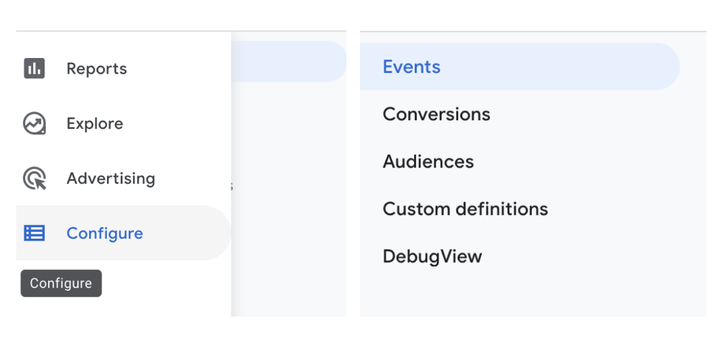
Google Analyticsでこれを行うには、設定に進み、左上のイベントリンクをクリックします。
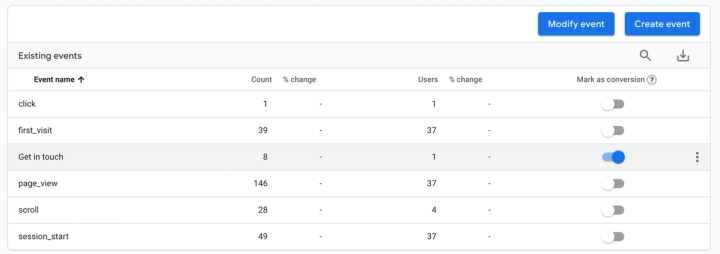
イベント設定画面では、Google Analyticsプロファイルで記録されているイベントが表示されます。その一部は、Google Analytics 4が自動的に記録する標準イベントです。これはGA4の新しい点で、スクロールイベントなどが該当します。下のスクリーンショットでは、「Get in touch」というイベントを作成しています。これは実質的にフォーム送信ですが、何を指すのかが分かりやすいようにこの名前にしました。
このイベントをコンバージョンとして設定するには、右側のトグルボタンを押すだけで、青色に変わります。これで、このイベントがアナリティクス上でコンバージョンとして計測されます。オンとオフは切り替えられますが、正しく設定されていれば、オフにする必要はないはずです。
以上で完了です。これが、Google Analytics 4でフォーム送信をコンバージョンとして記録する最もシンプルな方法です。B2Bサイトの多くはフォーム送信を主なCTAとしているため、多くのサイトに当てはまるはずです。この設定は、フォーム送信後にサンクスページを使っていることが前提です。使っていない場合は、長い目で見て手間が大幅に減るため、ぜひ導入をおすすめします。ユーザーにとっても、フォームが送信されたことが分かる好ましい体験になります。
マーケティングオートメーションツールに頼りすぎない
現代のマーケターがよくやる間違いは、コンバージョン計測をHubSpotやPardotなどのツールに頼りすぎることです。これらのツールを使えば、フォーム送信はHubSpotに取り込まれるため、もちろんレポートは簡単になります。しかし、コンバージョンは必ずGoogle Analyticsで設定してください。CRMを変更する場合や、Webサイトの詳細な分析レビューを行いたい場合に、HubSpotやPardotの中ではそれができないからです。
Google Analyticsプロファイルの設定や構成についてサポートが必要な場合や、現在の設定をフリーランスのGoogle Analyticsコンサルタントに監査してもらいたい場合は、お気軽にお問い合わせください。
寄稿者
SaaS Hackers




