








Google Analytics voor B2B-marketing

Bijdrage van
SaaS Hackers
In this article we'll give you an overview of Google Analytics (GA) and how you can set up the basics for your B2B Marketing analytics configuration and make sure you are recording the right actions on your B2B website.
Google Analytics vs. Google Analytics 4
Met de introductie van GA4 (Google Analytics 4) is GA overgestapt op een analyse op basis van events. In de oude versie van GA stelde je events in om specifieke acties vast te leggen, terwijl in GA4 alles als event wordt behandeld. Dit is naast de nieuwe gebruikersinterface en rapportage het belangrijkste om rekening mee te houden bij GA4.
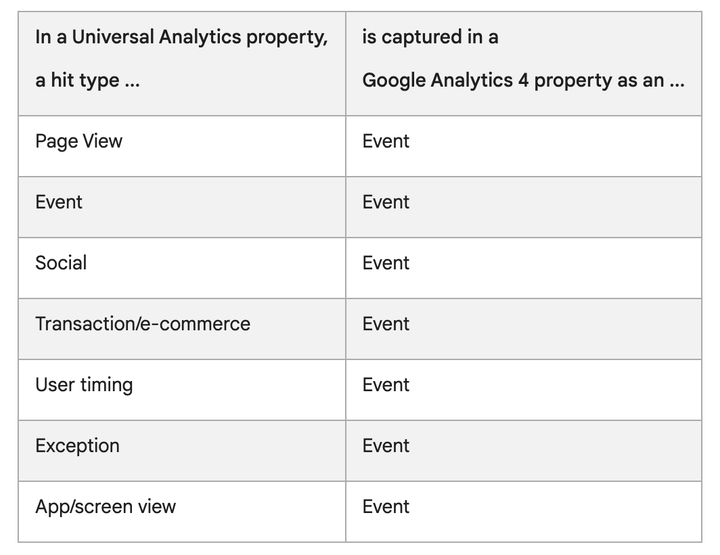
GA4 kent nog veel meer veranderingen, maar uit onze ervaring hoef je die op dit moment niet allemaal te kennen. Meer details over alle nieuwe wijzigingen lees je in dit supportartikel van Google zelf.
Google Analytics instellen
We raden aan om Google Analytics in te stellen via Google Tag Manager. Dan hoef je alleen Google Tag Manager op je website te installeren en kun je Google Analytics en al je andere code-injecties, zoals de LinkedIn Insights-tag en Facebook Pixels, toevoegen in Google Tag Manager (GTM). GTM is de beste keuze voor B2B-marketeers, omdat je meestal meer tools aan je website moet toevoegen, zoals Google Ads en Hotjar, om er twee populaire te noemen.
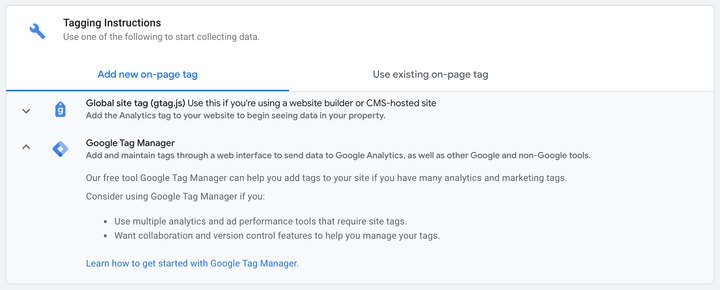
Tag Manager instellen en installeren
Het eerste wat je moet doen om je analysesysteem te configureren, is een Google Tag Manager-account en -container aanmaken. Heb je hulp nodig, volg dan deze installatiehandleiding van Google.
Wat is Google Tag Manager?
Google Tag Manager (GTM) is een systeem voor tagbeheer waarmee je al je tags en scripts op één plek beheert. Zo hoef je niet elke keer een developer code aan je website te laten toevoegen als je iets wilt aanpassen aan je analyse- en trackingsysteem. Mogelijk heb je hulp van een developer nodig voor de eerste installatie van Tag Manager, maar daarna kun je de rest zelf doen vanuit GTM.
Ik raad aan om GA4 te installeren via Google Tag Manager, omdat dat snel en eenvoudig is en je volledige controle geeft. Maak voor elke website of applicatie die je wilt meten een nieuwe container aan. Zo kun je op verschillende websites verschillende onderdelen installeren.
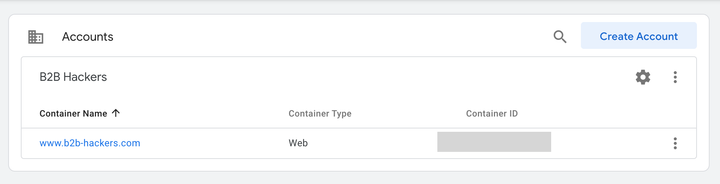
Onderdelen van Google Tag Manager
Er is een handig supportartikel op de website van Google dat dit uitgebreider uitlegt, maar dit zijn in essentie de belangrijkste onderdelen van je Google Tag Manager-account en hoe het werkt.
- Tag: Een tag is code die data naar een systeem zoals Google Analytics stuurt.
- Trigger: Een trigger luistert naar bepaalde events, zoals klikken, formulierinzendingen of paginaweergaven. Zodra een event overeenkomt met de definitie van de trigger, worden alle tags die naar die trigger verwijzen geactiveerd.
- Variabele: Een variabele is een benoemde plaatshouder voor een waarde die kan veranderen, zoals een productnaam, een prijs of een datum.
- Data layer: Tag Manager gebruikt een data layer om waarden tijdelijk in de client vast te houden, zodat tags, triggers en variabelen ze kunnen gebruiken.
Google Analytics installeren via Tag Manager
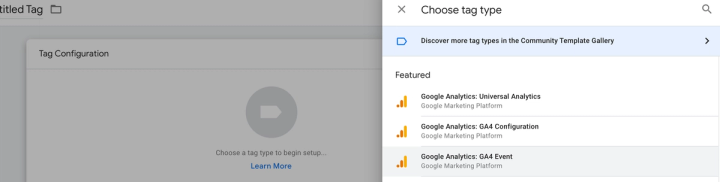
GA installeren via GTM is supersnel en eenvoudig. Zodra GTM op je website staat, maak je een tag aan en plak je daarin je Google Analytics-ID. Dat doe je door 'Nieuwe tag' te kiezen en vervolgens 'Google Analytics: GA4-configuratie' te selecteren in de lijst aan de rechterkant.
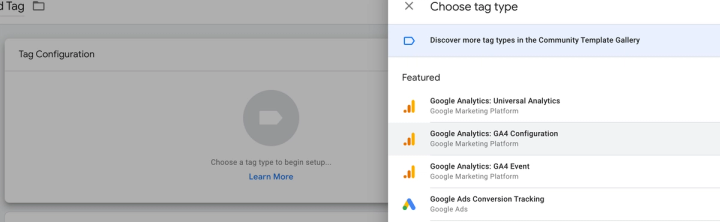
Daarna wordt je gevraagd om je meet-ID. Die vind je in de installatieassistent van je Google Analytics-account. Je kopieert de ID met de knop aan de rechterkant van het scherm.

Heb je de ID gekopieerd, ga dan terug naar Google Tag Manager en plak je meet-ID in het juiste veld, dat hopelijk vrij duidelijk is.
Je kunt hier nog andere opties instellen, maar voor de meest gebruikelijke configuratie hoef je op dit punt niets meer te doen.
Het volgende wat je moet doen, is een trigger toevoegen zodat je Google Analytics-tag wordt geactiveerd. De gebruikelijkste configuratie is om de tag op elke pagina van je website te laten afgaan, omdat de meeste marketeers alle pagina's van hun website willen meten.
Wil je bepaalde pagina's uit je data weglaten, dan kun je je analysetag ook zo configureren dat die alleen op bepaalde pagina's wordt geactiveerd.
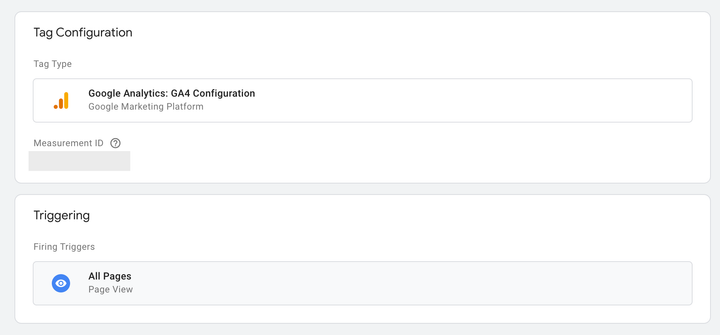
Zodra dit klaar is en je je container hebt gepubliceerd (vergeet dit niet), draait je GA4-account live op je website.
Cross-domain tracking in GA4
Met cross-domain tracking in GA4 bekijk je analysedata van meerdere websites in één analyseweergave. Dat is handig als je twee verschillende websites beheert en de analyses daarvan onder één analytics-property wilt zien. Zo kun je de klantreis van het ene domein naar het andere volgen. Als je bijvoorbeeld een corporate website hebt die doorlinkt naar een webshop, wil je misschien de klantreis over beide domeinen volgen. Cross-domain tracking draagt de Google Session ID en User ID over van de eerste naar de tweede website, zodat je een compleet beeld krijgt van de klantreis.
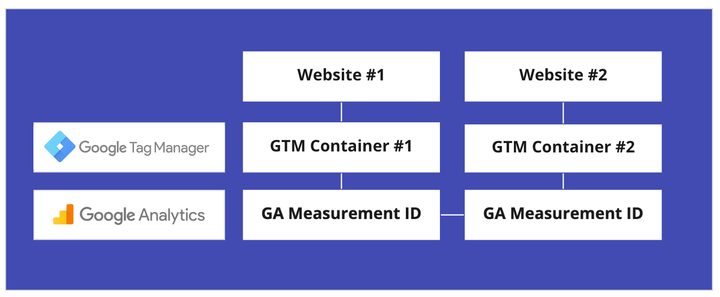
Important: You need to use the same ID on all of your websites for this to work correctly. This means installing the same GA ID on all relevant websites. Once done you can configure your data streams to include the relevant domains.
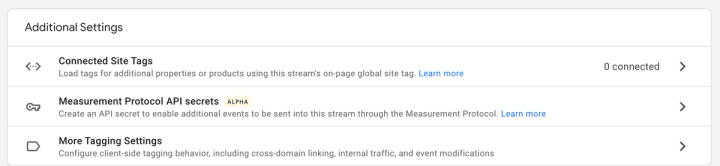
Dit stel je in via je GA-account, onder datastreams. Bij een standaardinstallatie heb je hier maar één datastream.

Klik op dit scherm op je datastream en scroll helemaal naar beneden. Daar zie je 'Meer instellingen voor tagging'. Klik hierop om naar het volgende scherm te gaan.
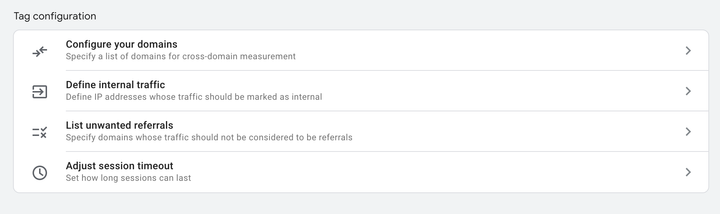
Op deze pagina kies je 'Je domeinen configureren'. Je kunt hier ook interne IP-adressen definiëren, wat handig is om te voorkomen dat bezoeken van je eigen medewerkers aan je website worden meegeteld.
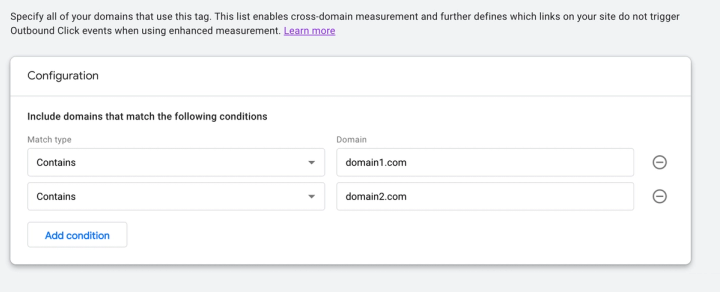
Op het configuratiescherm voeg je de domeinen toe die je wilt meten. Het matchtype 'Bevat' is waarschijnlijk de makkelijkste manier om domeinen toe te voegen. Let op: met deze methode worden ook subdomeinen meegenomen.
Events en conversies bijhouden
Zodra je Google Analytics-property is ingesteld, is het tijd om je event- en conversietracking te configureren op basis van de belangrijkste calls-to-action op je website. Naast hoeveel mensen je website bezoeken en met welke pagina's ze interacteren, wil je ook vastleggen wanneer iemand de beoogde actie op je website uitvoert. Denk aan het bijhouden van events zoals het versturen van een contactformulier en klikken op CTA-knoppen.
Stap 1: events in kaart brengen
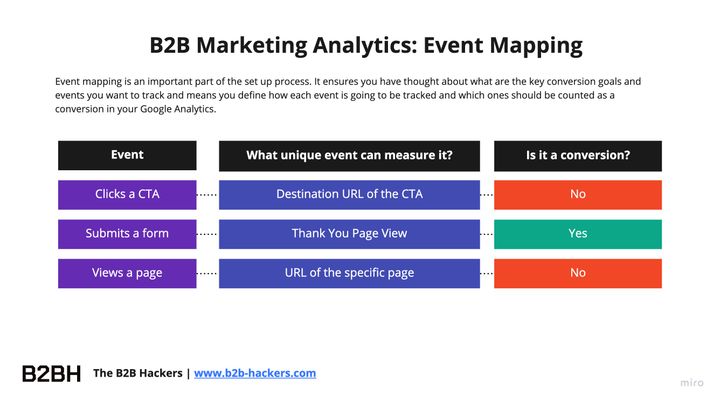
Voordat je in GA en GTM aan de slag gaat, is het slim om eerst precies uit te werken wat je wilt meten en waarom dat belangrijk is voor jou en je bedrijfsdoelen. Ik heb een voorbeeld van een analytics-eventmap toegevoegd om de basis te laten zien.
Stap 2: events configureren
De volgende stap is om deze events in Google Tag Manager te configureren, zodat ze in Google Analytics terechtkomen. Daarvoor maak je in GTM een nieuwe tag aan. Die tag wordt geactiveerd zodra je hem aan een trigger koppelt. De trigger is wat we hebben uitgewerkt in de kolom 'Welk uniek event kan dit meten?'. Zodra dit unieke event plaatsvindt, wordt de tag geactiveerd en wordt het event aangemaakt in je Google Analytics-account.
Formulierinzendingen bijhouden
Ik besteed apart aandacht aan formulierinzendingen, omdat die op een B2B-website soms het lastigst te meten zijn, afhankelijk van hoe je ze hebt ingesteld. Ik raad sterk aan om je webformulieren zo te configureren dat gebruikers na een geslaagde inzending worden doorgestuurd naar een bedankpagina. Wanneer iemand bijvoorbeeld de pagina /confirmation bereikt, hoef je alleen een eenvoudig paginaweergave-event te meten.
Problemen kunnen ook ontstaan als de formulieren op je website via een IFRAME zijn ingesloten. Dat komt vaak voor bij tools zoals Pardot en soms ook bij HubSpot.
Hieronder zie je een screenshot van de configuratie van een trigger voor een paginaweergave van een bepaalde pagina. In het oude GA kon je dit instellen binnen Google Analytics zelf, met het doeltype 'bestemming'. Je kunt events nog steeds configureren in Google Analytics 4, maar ik raad aan ze op deze manier in GTM in te stellen. Dat geeft je de meeste flexibiliteit en naar mijn mening is het ook wat makkelijker en netter.
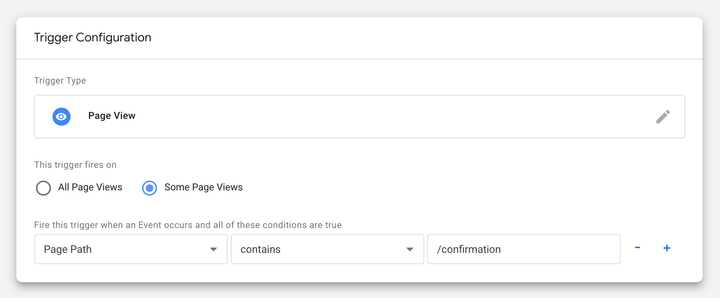
Je trigger koppelen aan je event voor het verzenden van een formulier
Nu heb je je trigger, de 'unieke actie'. Die trigger moet je koppelen aan een tag, zodat er een event wordt aangemaakt wanneer dit gebeurt.
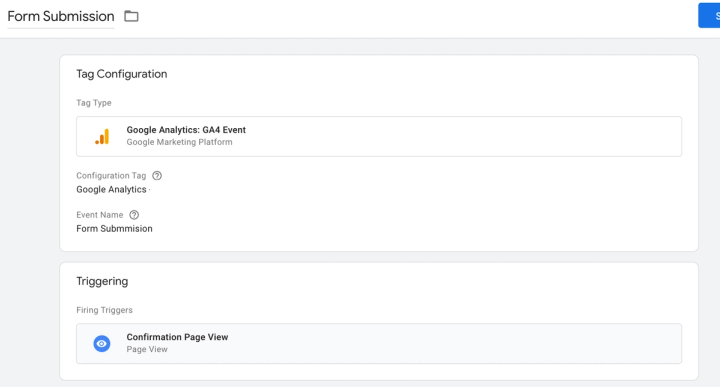
Deze tagconfiguratie betekent dat de tag wordt geactiveerd wanneer de trigger van die specifieke paginaweergave plaatsvindt, en dat er een event met de naam "Form Submission" wordt aangemaakt in je Google Analytics-profiel. Het is belangrijk om je naamgeving voor events te standaardiseren, zodat alles goed te onderhouden blijft. Je voegt namelijk mogelijk later meer events toe om andere formulieren op je website te meten.
Vroeger had je in GA categorieën, acties en labels voor formulieren, maar in Google Analytics 4 is dat niet meer zo.
Een event als conversie markeren in GA4
Nu je event is ingesteld, moet je bepalen of dit specifieke event een conversie is. In dit geval gaan we ervan uit dat het verzenden van een formulier een belangrijk conversiedoel is en dat we dit event dus als conversie willen markeren in ons Google Analytics-profiel.
Ga hiervoor in Google Analytics naar Configureren en klik linksboven op de link Events.
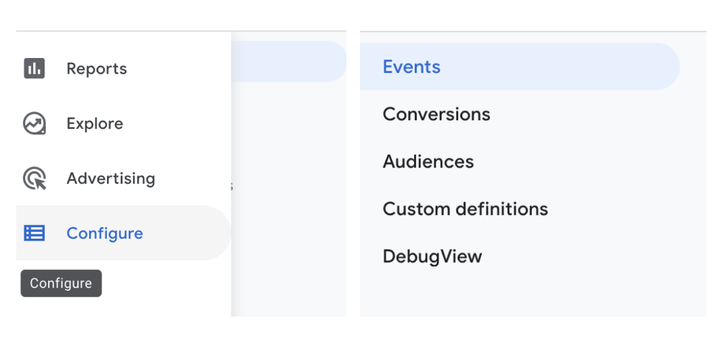
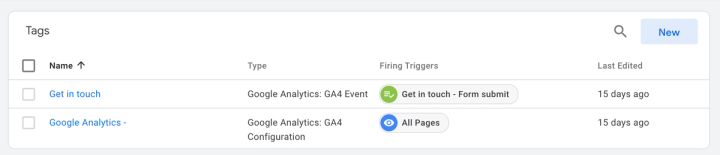
In de eventconfiguratie zie je de events die in je Google Analytics-profiel worden vastgelegd. Sommige daarvan zijn standaardevents die Google Analytics 4 automatisch registreert. Dat is nieuw in GA4. Scrollevents zijn bijvoorbeeld nieuw. In de screenshot hieronder zie je dat ik een event heb gemaakt met de naam 'Get in touch'. Dat is in feite een formulierverzending, maar ik heb het zo genoemd zodat duidelijk is waar het naar verwijst.
Om dit event als conversie te markeren, klik je rechts op de schakelaar, die dan blauw wordt. Dat betekent dat dit event nu als conversie in je analytics wordt gemeten. Je kunt de schakelaar aan- en uitzetten, maar als alles goed is ingesteld hoef je hem nooit uit te zetten.
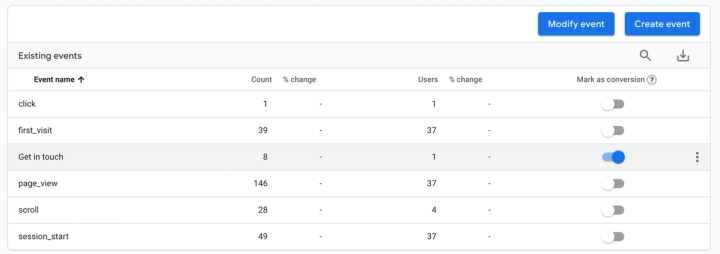
En klaar. Dit is de eenvoudigste manier om het verzenden van een formulier als conversie vast te leggen in Google Analytics 4. Omdat op de meeste B2B-websites het verzenden van een formulier de belangrijkste call-to-action is, is dit voor veel websites bruikbaar. Deze opzet gaat er wel van uit dat je een bedankpagina gebruikt voor het verzenden van formulieren. Doe je dat nog niet, dan raad ik je sterk aan het te doen, want op de lange termijn scheelt dat veel gedoe. Het is ook een prettige, positieve interactie voor de gebruiker, die zo weet dat het formulier is verzonden.
Vertrouw niet op marketingautomatiseringstools
Een veelgemaakte fout van moderne marketeers is te veel te vertrouwen op tools als HubSpot en Pardot voor conversietracking. Met deze tools kun je weliswaar eenvoudig rapporteren over formulierverzendingen, omdat die in HubSpot binnenkomen, maar je moet je conversies altijd configureren in Google Analytics. Als je later van CRM-systeem wilt wisselen of diepgaande website-analyses wilt uitvoeren, kan dat namelijk niet binnen HubSpot of Pardot.
Heb je hulp nodig bij het instellen en configureren van je Google Analytics-profiel, of wil je dat je huidige opzet wordt gecontroleerd door een freelance Google Analytics-consultant? Neem gerust contact op.
Bijdrage van
SaaS Hackers




