








Google Analytics pour le marketing B2B

Contribution de
SaaS Hackers
In this article we'll give you an overview of Google Analytics (GA) and how you can set up the basics for your B2B Marketing analytics configuration and make sure you are recording the right actions on your B2B website.
Google Analytics ou Google Analytics 4
Avec l'arrivée de GA4 (Google Analytics 4) , GA est passé à une approche de l'analyse fondée sur les événements. Dans l'ancien GA, les événements étaient configurés pour enregistrer des actions précises, alors que dans GA4 tout est traité comme un événement. C'est le principal point à retenir avec GA4, au-delà de la nouvelle interface et des nouveaux rapports.
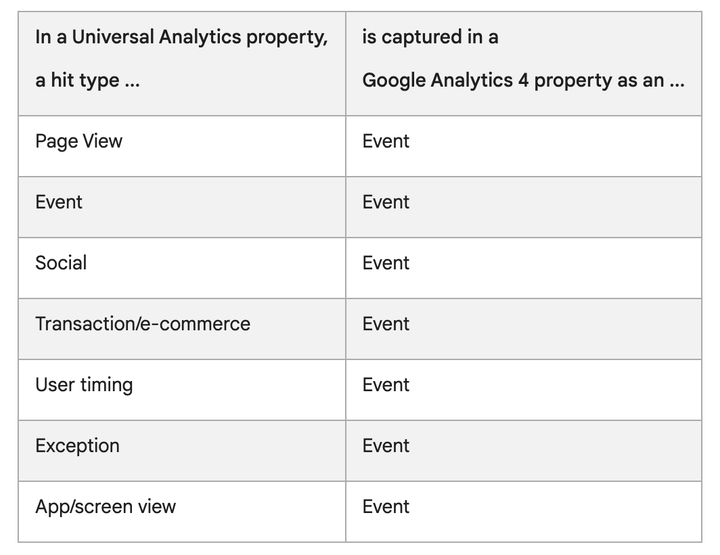
GA4 apporte beaucoup d'autres changements, mais d'après notre expérience, vous n'avez pas besoin de tous les connaître dès maintenant. Vous pouvez en lire le détail dans cet article d'aide publié par Google.
Configurer Google Analytics
Nous recommandons de configurer Google Analytics via Google Tag Manager. Vous n'avez alors qu'à installer Google Tag Manager sur votre site, puis vous pouvez y ajouter Google Analytics et tous vos autres codes, comme la balise LinkedIn Insights et les pixels Facebook, dans Google Tag Manager (GTM). GTM est le meilleur choix pour les marketeurs B2B, car ils ont généralement davantage d'outils à intégrer à leur site, comme Google Ads et Hotjar, pour n'en citer que deux très répandus.
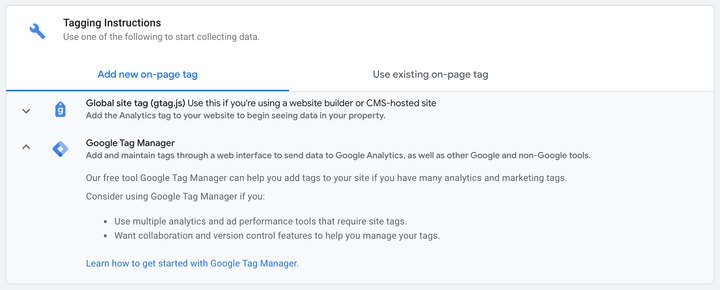
Configuration et installation de Tag Manager
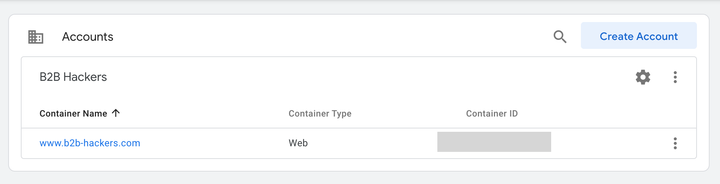
La première étape pour configurer votre système d'analyse consiste à créer un compte et un conteneur Google Tag Manager. Si vous avez besoin d'aide, vous pouvez suivre ce guide de configuration de Google.
Qu'est-ce que Google Tag Manager ?
Google Tag Manager (GTM) est un système de gestion de balises qui permet de gérer toutes vos balises et tous vos scripts au même endroit, sans avoir à solliciter un développeur pour ajouter du code à votre site à chaque modification de votre système d'analyse et de suivi. Vous aurez peut-être besoin de l'aide d'un développeur pour installer Tag Manager au départ, mais ensuite vous devriez pouvoir faire le reste vous-même depuis GTM.
Je recommande d'installer GA4 via Google Tag Manager, car c'est rapide, simple et vous gardez le contrôle total. Vous devriez créer un nouveau conteneur pour chaque site ou application que vous souhaitez mesurer, ce qui vous permet d'installer des éléments différents sur chaque site.
Les composants de Google Tag Manager
Il existe un article d'aide utile sur le site de Google qui explique cela plus en détail, mais voici, en substance, les principaux composants de votre compte Google Tag Manager et leur fonctionnement.
- Balise : une balise est un code qui envoie des données à un système tel que Google Analytics.
- Déclencheur : un déclencheur détecte certains événements, comme des clics, des envois de formulaire ou des chargements de page. Lorsqu'un événement correspondant à la définition du déclencheur est détecté, toutes les balises associées à ce déclencheur sont activées.
- Variable : une variable est un espace réservé nommé pour une valeur qui change, comme un nom de produit, un prix ou une date.
- Couche de données : Tag Manager utilise une couche de données (data layer) pour stocker temporairement des valeurs côté client afin que les balises, les déclencheurs et les variables puissent les utiliser.
Installer Google Analytics via Tag Manager
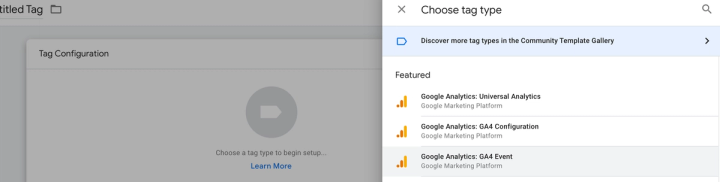
Installer GA via GTM est très rapide et simple. Une fois GTM installé sur votre site, vous devez créer une balise et y coller votre identifiant Google Analytics. Pour cela, sélectionnez « Nouvelle balise », puis « Google Analytics : configuration GA4 » dans la liste à droite.
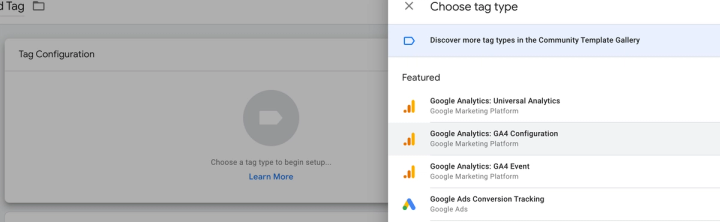
Il vous sera ensuite demandé de fournir votre ID de mesure. Vous le trouverez dans l'assistant de configuration de votre compte Google Analytics. Il suffit de copier l'ID avec le bouton à droite de l'écran.

Une fois l'ID copié, retournez dans Google Tag Manager et collez votre ID de mesure dans le champ prévu, qui devrait être assez facile à repérer.
Vous pouvez définir d'autres options ici, mais pour la configuration la plus courante, vous n'avez rien d'autre à faire à ce stade.
Vous devez ensuite ajouter un déclencheur pour que votre balise Google Analytics s'active. La configuration la plus courante consiste à l'activer sur toutes les pages de votre site, car la plupart des marketeurs veulent suivre l'ensemble des pages.
Si vous le souhaitez, vous pouvez configurer votre balise d'analyse pour qu'elle ne s'active que sur certaines pages, afin d'exclure certaines pages de vos données.
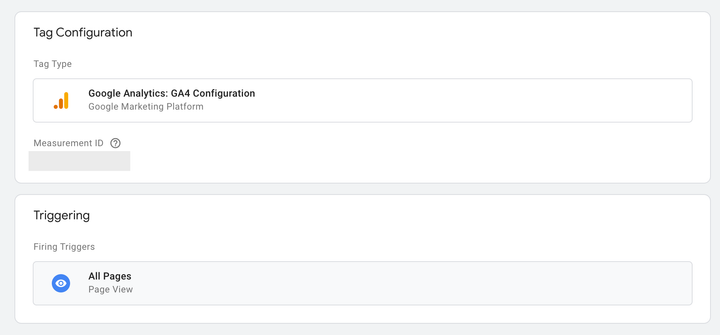
Une fois cette étape terminée et votre conteneur publié (ne l'oubliez pas), votre compte GA4 sera actif sur votre site.
Le suivi inter-domaines dans GA4
Le suivi inter-domaines dans GA4 vous permet de consulter les données analytiques de plusieurs sites dans une seule vue. C'est utile si vous gérez deux sites différents et souhaitez voir leurs statistiques dans une même propriété analytique. Il permet de suivre le parcours d'un utilisateur d'un domaine à l'autre. Par exemple, si votre site institutionnel renvoie vers une boutique en ligne, vous voudrez peut-être suivre le parcours des utilisateurs sur les deux domaines. Le suivi inter-domaines transfère l'ID de session Google et l'ID utilisateur du premier site vers le second, afin d'obtenir une vue complète du parcours.
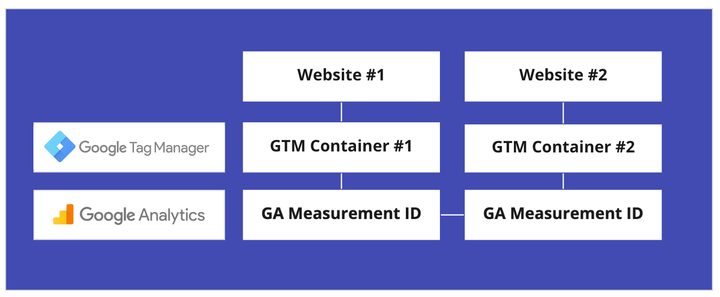
Important: You need to use the same ID on all of your websites for this to work correctly. This means installing the same GA ID on all relevant websites. Once done you can configure your data streams to include the relevant domains.
Pour cela, rendez-vous dans votre compte GA, puis dans les flux de données. Si votre configuration est standard, vous n'y verrez qu'un seul flux de données.

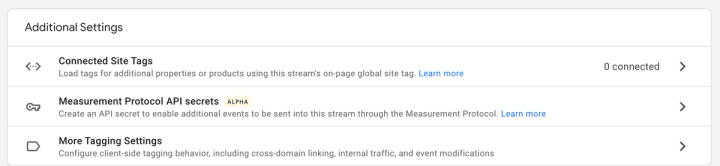
Une fois sur cet écran, cliquez sur votre flux de données et faites défiler jusqu'en bas de la page. Vous y verrez « Plus de paramètres de balisage ». Cliquez dessus pour passer à l'écran suivant.
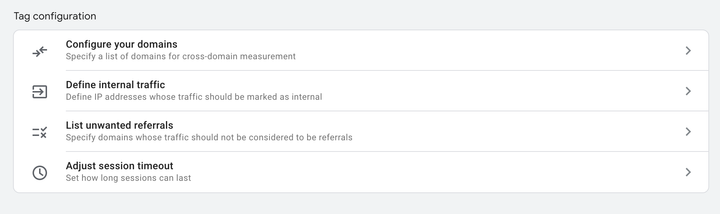
Sur cette page, vous pouvez ensuite sélectionner « Configurer vos domaines ». Vous pouvez aussi définir des adresses IP internes, ce qui est utile pour ne pas comptabiliser les visites de vos employés sur votre site.
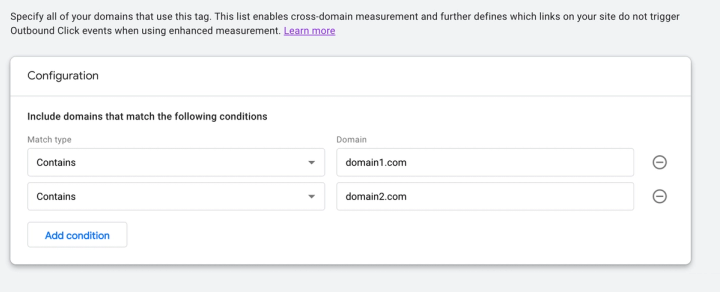
Sur l'écran de configuration, vous pouvez ajouter les domaines que vous souhaitez suivre. Utiliser le type de correspondance « Contient » est probablement le moyen le plus simple d'ajouter des domaines. Notez que cette méthode prend aussi en compte les sous-domaines.
Suivre les événements et les conversions
Une fois votre propriété Google Analytics configurée, il est temps de paramétrer le suivi des événements et des conversions en fonction des appels à l'action les plus importants de votre site. Au-delà du nombre de visiteurs et des pages consultées, vous devez chercher à suivre le moment où quelqu'un réalise l'action attendue sur votre site. Cela signifie suivre des événements comme les envois du formulaire « contactez-nous » et les clics sur les boutons d'appel à l'action.
Étape 1 : cartographier les événements
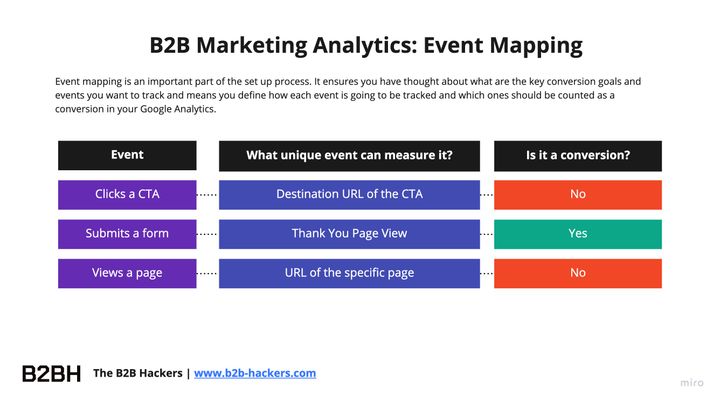
Avant de vous lancer dans GA et GTM, prenez le temps de dresser la liste précise de ce que vous voulez suivre et de la raison pour laquelle c'est important pour vous et vos objectifs business. J'ai intégré un exemple de cartographie des événements analytiques pour vous donner un aperçu des bases.
Étape 2 : configurer les événements
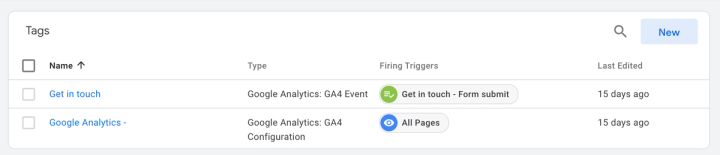
L'étape suivante consiste à configurer ces événements dans Google Tag Manager afin qu'ils remontent dans Google Analytics. Pour cela, vous devez créer une nouvelle balise dans GTM. Cette balise s'activera lorsque vous la relierez à un déclencheur, le déclencheur correspondant à ce que nous avons indiqué dans la colonne « Quel événement unique permet de le mesurer ? ». Lorsque cet événement se produit, la balise s'active et crée l'événement dans votre compte Google Analytics.
Suivre les envois de formulaire
J'ai isolé les envois de formulaire, car ils peuvent parfois être l'élément le plus difficile à suivre sur un site B2B, selon la façon dont il est configuré. Je vous recommande vivement de configurer vos formulaires web pour rediriger les utilisateurs vers une page de remerciement après un envoi réussi. Ainsi, lorsque quelqu'un arrive sur la page /confirmation, par exemple, il vous suffit de suivre un simple événement de vue de page.
Des problèmes peuvent aussi survenir lorsque les formulaires de votre site sont intégrés via une IFRAME. C'est un problème courant avec des outils comme Pardot et parfois HubSpot aussi.
Ci-dessous, une capture d'écran montre la configuration d'un déclencheur pour l'affichage d'une page donnée. Dans l'ancien GA, cela se configurait directement dans Google Analytics avec le type d'objectif « destination ». Vous pouvez toujours configurer des événements dans Google Analytics 4, mais je recommande de les paramétrer dans GTM : vous gagnez en flexibilité et, à mon avis, c'est un peu plus simple et plus propre.
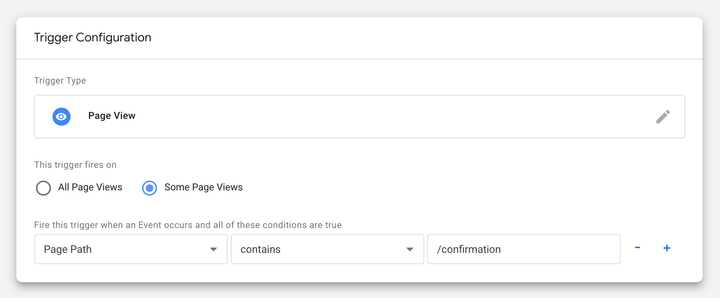
Relier votre déclencheur à l'événement d'envoi du formulaire
Vous avez maintenant votre déclencheur, qui correspond à votre « action unique ». Il faut le relier à une balise pour qu'un événement soit créé quand cette action se produit.
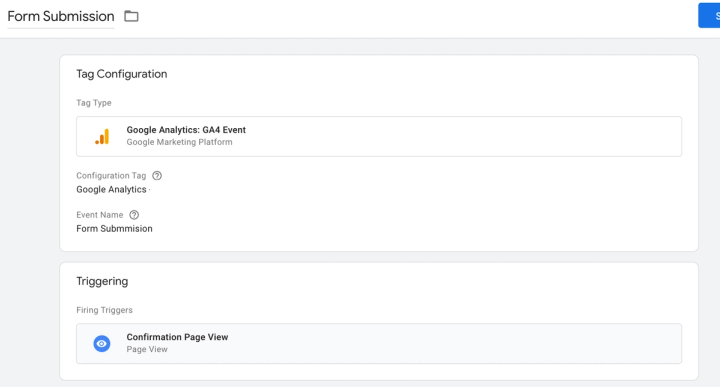
Concrètement, quand le déclencheur lié à l'affichage de cette page se produit, la balise se déclenche et crée un événement nommé « Form Submission » dans votre profil Google Analytics. Il faut noter ici que vous devriez standardiser vos conventions de nommage des événements : cela facilite la maintenance, car vous ajouterez peut-être d'autres événements pour suivre différents formulaires de votre site.
Auparavant, GA reposait sur des catégories, des actions et des libellés pour les formulaires, mais ce n'est plus le cas dans Google Analytics 4.
Marquer un événement comme conversion dans GA4
Une fois votre événement en place, vous devez décider s'il constitue ou non une conversion. Ici, nous partons du principe que l'envoi d'un formulaire est un objectif de conversion clé, et que nous voulons bien marquer cet événement comme conversion dans notre profil Google Analytics.
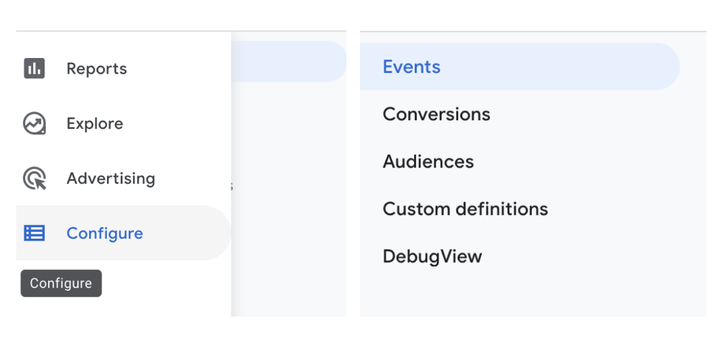
Pour cela, dans Google Analytics, rendez-vous dans Configurer, puis cliquez sur le lien Événements en haut à gauche.
Dans la configuration des événements, vous voyez les événements enregistrés dans votre profil Google Analytics. Certains sont des événements standards, enregistrés automatiquement par Google Analytics 4, ce qui est nouveau dans GA4. Les événements de défilement, par exemple, sont une nouveauté. Sur la capture d'écran ci-dessous, j'ai créé un événement appelé « Get in touch » : c'est en fait un envoi de formulaire, mais je l'ai nommé ainsi pour que son sens soit clair.
Pour marquer cet événement comme conversion, il suffit de cliquer sur le bouton à bascule à droite : il devient bleu. Cela signifie que cet événement sera désormais suivi comme une conversion dans vos analyses. Vous pouvez l'activer et le désactiver, mais si la configuration est correcte, vous n'aurez jamais besoin de le désactiver.
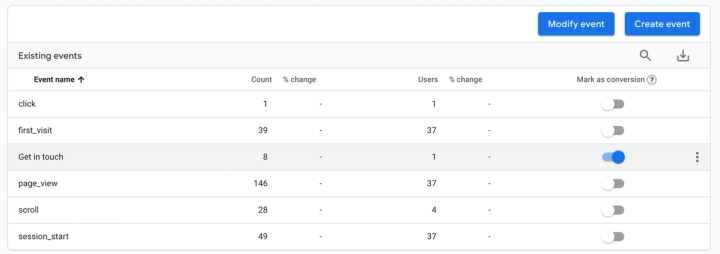
Et voilà, c'est terminé. C'est la méthode la plus simple pour enregistrer l'envoi d'un formulaire comme conversion dans Google Analytics 4. Comme la plupart des sites B2B ont l'envoi de formulaire pour principal appel à l'action, elle s'applique à de très nombreux sites. Cette configuration suppose que vous utilisez une page de remerciement après l'envoi du formulaire. Si ce n'est pas le cas, je vous recommande vivement de le faire : vous vous épargnerez bien des soucis à long terme. C'est aussi une interaction positive pour l'utilisateur, qui sait ainsi que son formulaire a bien été envoyé.
Ne vous reposez pas uniquement sur les outils de marketing automation
Les marketeurs d'aujourd'hui commettent souvent l'erreur de trop s'appuyer sur des outils comme HubSpot et Pardot pour le suivi des conversions. Certes, ces outils facilitent le reporting des envois de formulaires, puisque les données remontent dans HubSpot, mais vous devriez toujours configurer vos conversions dans Google Analytics. Si vous changez de CRM ou souhaitez mener des analyses approfondies de votre site, vous ne pourrez pas le faire dans HubSpot ou Pardot.
Si vous avez besoin d'aide pour configurer votre profil Google Analytics, ou si vous souhaitez faire auditer votre configuration actuelle par un consultant Google Analytics freelance, n'hésitez pas à nous contacter.
Contribution de
SaaS Hackers




