








Google Analytics para marketing B2B

Contribuição de
SaaS Hackers
In this article we'll give you an overview of Google Analytics (GA) and how you can set up the basics for your B2B Marketing analytics configuration and make sure you are recording the right actions on your B2B website.
Google Analytics vs Google Analytics 4
Com a introdução do GA4 (Google Analytics 4) o GA passou a adotar uma abordagem de análise baseada em eventos. Antes, no GA antigo, os eventos eram configurados para registrar ações específicas, enquanto agora, no GA4, tudo é tratado como um evento. Esse é o principal ponto a considerar no GA4, além da nova interface e dos novos relatórios.
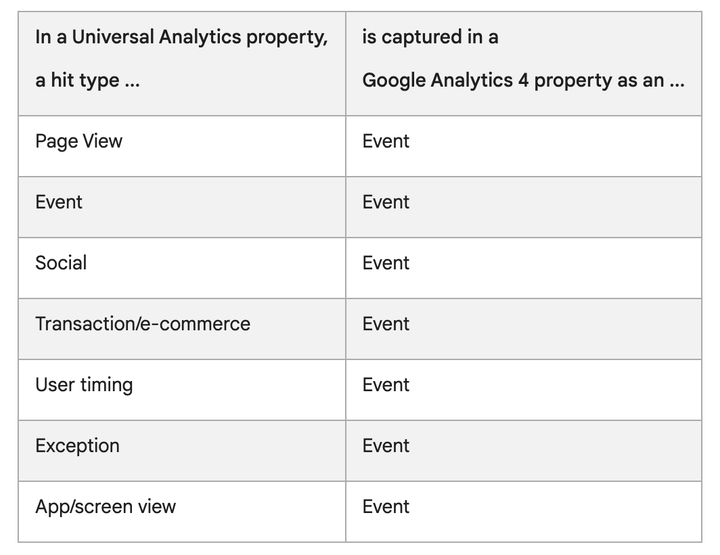
Há muitas outras mudanças no GA4, mas, pela nossa experiência, você não precisa conhecer todas elas agora. Você pode ler mais detalhes sobre todas as novidades neste artigo de suporte do próprio Google.
Como configurar o Google Analytics
Recomendamos configurar o Google Analytics por meio do Google Tag Manager. Assim, você só precisa instalar o Google Tag Manager no seu site e depois pode adicionar o Google Analytics e todas as outras injeções de código, como a tag do LinkedIn Insights e o Pixel do Facebook, dentro do Google Tag Manager (GTM). O GTM é a melhor escolha para profissionais de marketing B2B, porque normalmente você terá mais ferramentas para adicionar ao site, como Google Ads e Hotjar, para citar duas bem populares.
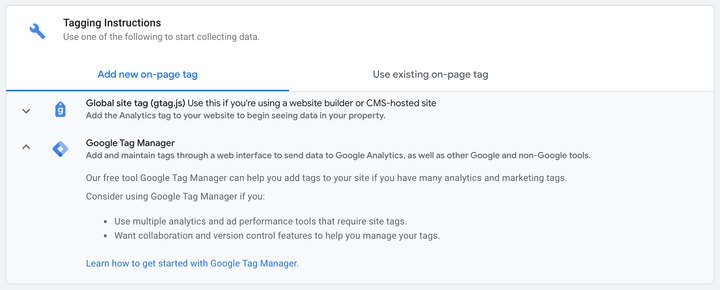
Configuração e instalação do Tag Manager
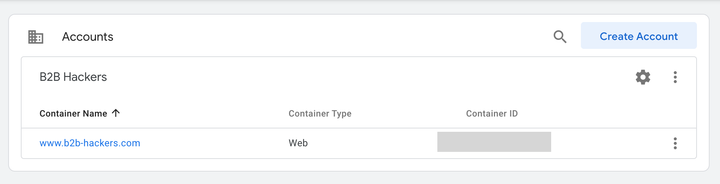
A primeira coisa a fazer para configurar seu sistema de análise é criar uma conta e um contêiner do Google Tag Manager. Se precisar de orientação, você pode seguir este guia de configuração do Google.
O que é o Google Tag Manager?
O Google Tag Manager (GTM) é um sistema de gerenciamento de tags que permite administrar todas as suas tags e scripts em um só lugar, sem precisar de um desenvolvedor para adicionar códigos ao site toda vez que você quiser ajustar seu sistema de análise e rastreamento. Talvez você precise da ajuda de um desenvolvedor para a instalação inicial do Tag Manager, mas depois disso você deve conseguir fazer o resto sozinho dentro do GTM.
Eu recomendo instalar o GA4 por meio do Google Tag Manager, pois é rápido, fácil e dá a você controle total. Você deve criar um novo contêiner para cada site ou aplicativo que quiser medir, o que permite instalar elementos diferentes em cada site.
Componentes do Google Tag Manager
Há um artigo de suporte útil no site do Google que explica isso em mais detalhes, mas, em essência, estes são os principais componentes da sua conta do Google Tag Manager e como ela funciona.
- Tag: uma tag é um código que envia dados para um sistema, como o Google Analytics.
- Acionador: um acionador monitora determinados eventos, como cliques, envios de formulário ou carregamentos de página. Quando um evento que corresponde à definição do acionador é detectado, todas as tags que fazem referência a esse acionador são disparadas.
- Variável: uma variável é um espaço reservado nomeado para um valor que muda, como o nome de um produto, um preço ou uma data.
- Data layer: o Tag Manager implementa uma data layer para armazenar valores temporariamente no cliente, de modo que possam ser usados por tags, acionadores e variáveis.
Como instalar o Google Analytics pelo Tag Manager
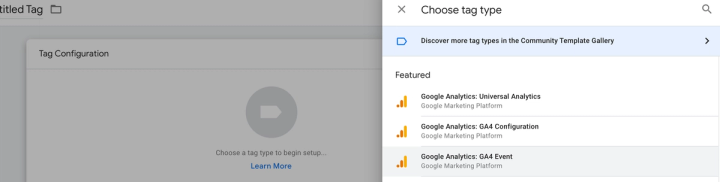
Instalar o GA pelo GTM é muito rápido e fácil. Depois que o GTM estiver instalado no seu site, você precisa criar uma tag e colar nela o seu ID do Google Analytics. Para isso, selecione 'Nova tag' e depois 'Google Analytics: configuração do GA4' na lista do lado direito.
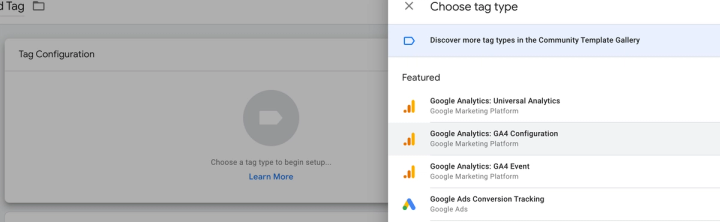
Em seguida, você será solicitado a informar o seu ID de medição. Você o encontra no assistente de configuração da sua conta do Google Analytics. Basta copiar o ID usando o botão no lado direito da tela.

Depois de copiar o ID, volte ao Google Tag Manager e cole o ID de medição no campo apropriado, que deve ser bem fácil de identificar.
Há outras opções que você pode definir aqui, mas, na configuração mais comum, você não precisa fazer mais nada neste momento.
A próxima coisa a fazer é adicionar um acionador para que a tag do Google Analytics seja disparada. A configuração mais comum é disparar a tag em todas as páginas do seu site, porque a maioria dos profissionais de marketing quer rastrear todas as páginas.
Se quiser, você pode configurar a tag de análise para disparar apenas em determinadas páginas, caso queira excluir algumas páginas dos seus dados.
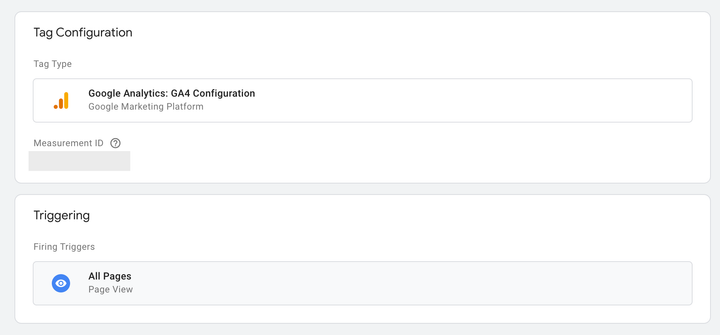
Depois de fazer isso e publicar o seu contêiner (não se esqueça dessa parte), a sua conta do GA4 estará ativa no seu site.
Rastreamento entre domínios no GA4
O rastreamento entre domínios no GA4 permite visualizar dados analíticos de vários sites em uma única visão de análise. Isso é útil se você mantém dois sites diferentes e quer ver os dados de ambos em uma única propriedade. Ele permite acompanhar a jornada do usuário de um domínio para outro. Por exemplo, se você tem um site institucional que leva a uma loja online, talvez queira acompanhar a jornada do usuário nos dois domínios. O rastreamento entre domínios transfere o ID de sessão do Google e o ID de usuário do primeiro site para o segundo, para que você tenha uma visão completa da jornada.
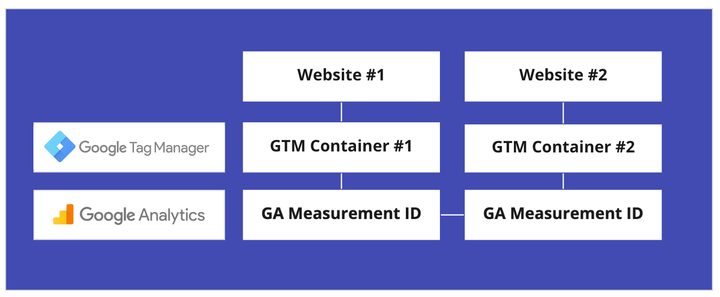
Important: You need to use the same ID on all of your websites for this to work correctly. This means installing the same GA ID on all relevant websites. Once done you can configure your data streams to include the relevant domains.
Para isso, acesse a sua conta do GA e depois vá em fluxos de dados. Se a sua configuração for padrão, você deve ter apenas um fluxo de dados ali.

Nessa tela, clique no seu fluxo de dados e role até o final da página. Ali você verá "Mais configurações de tags". Clique nessa opção para ir à próxima tela.
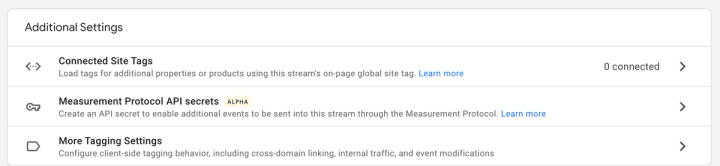
Nessa página, selecione "Configurar seus domínios". Você também pode definir endereços IP internos, o que é útil para não contabilizar as visitas dos seus funcionários ao site.
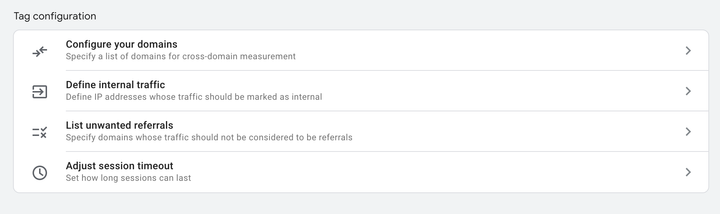
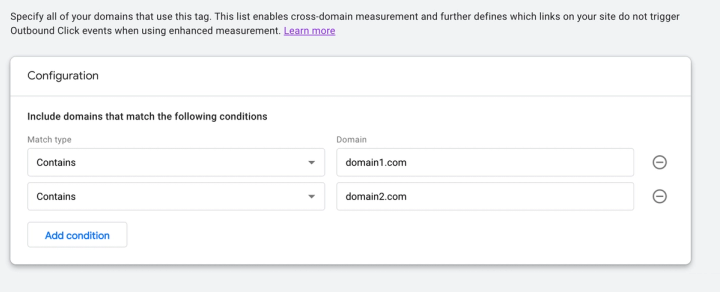
Na tela de configuração, você pode adicionar os domínios que quer rastrear. Usar o tipo de correspondência 'Contém' provavelmente é a forma mais fácil de adicionar domínios. Vale notar que esse método também captura subdomínios.
Rastreamento de eventos e conversões
Com a sua propriedade do Google Analytics configurada, é hora de configurar o rastreamento de eventos e conversões de acordo com as chamadas para ação mais importantes do seu site. Além de ver quantas pessoas visitam o site e com quais páginas interagem, você deve rastrear quando alguém realiza uma ação desejada. Isso significa rastrear eventos como envios do formulário 'fale conosco' e cliques em botões de CTA.
Etapa 1: mapeamento de eventos
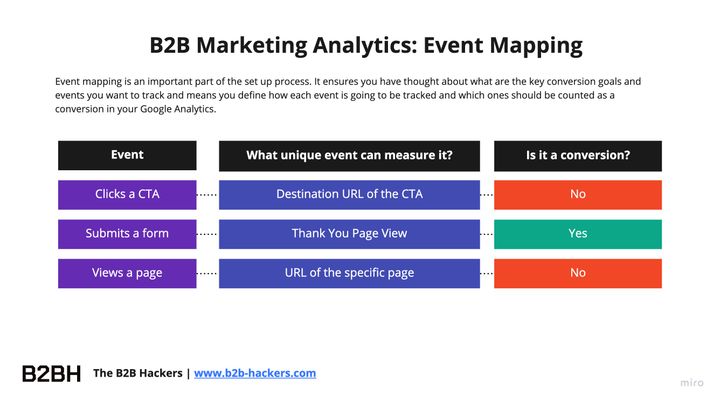
Antes de começar a mexer no GA e no GTM, vale dedicar um tempo para mapear exatamente o que você quer rastrear e por que isso é importante para você e para as metas do seu negócio. Incluí um exemplo de mapa de eventos de análise para mostrar o básico.
Etapa 2: configuração de eventos
A próxima etapa é começar a configurar esses eventos no Google Tag Manager para que possam ser enviados ao Google Analytics. Para isso, você precisa criar uma nova tag no GTM. Essa tag será disparada quando você a vincular a um acionador, que é o que mapeamos na coluna "qual evento único pode medir isso?". Quando esse evento único acontecer, a tag será disparada e criará o evento na sua conta do Google Analytics.
Rastreamento de envios de formulário
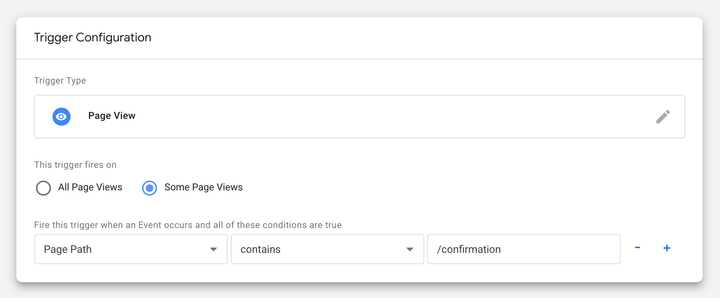
Destaquei os envios de formulário porque, dependendo de como estão configurados, às vezes são o elemento mais difícil de rastrear em um site B2B. Recomendo fortemente configurar seus formulários da web para redirecionar os usuários a uma 'página de agradecimento' após o envio bem-sucedido. Assim, quando alguém chega à página /confirmation, por exemplo, você só precisa rastrear um simples evento de visualização de página.
Também podem surgir problemas quando os formulários do seu site são incorporados com um IFRAME, algo comum em ferramentas como Pardot e, às vezes, HubSpot também.
Abaixo está uma captura de tela com a configuração de um gatilho para a visualização de uma determinada página. No GA antigo, isso podia ser configurado dentro do próprio Google Analytics, usando o tipo de meta 'destino'. Você ainda pode configurar eventos dentro do Google Analytics 4, mas eu recomendo configurá-los dessa forma no GTM, porque isso dá mais flexibilidade e, na minha opinião, é um pouco mais fácil e organizado.
Como vincular o gatilho ao evento de envio de formulário
Agora você tem o seu gatilho, que é a sua 'ação única'. É preciso vincular esse gatilho a uma tag para que um evento seja criado quando essa ação acontecer.
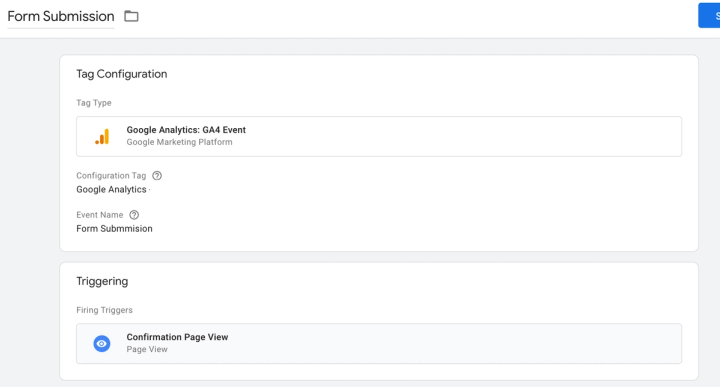
O que essa configuração de tag significa é que, quando o gatilho dessa visualização de página específica acontecer, a tag será disparada e criará um evento chamado "Form Submission" no seu perfil do Google Analytics. Vale mencionar que você deve procurar padronizar a nomenclatura dos seus eventos, para facilitar a manutenção, já que você pode acrescentar mais eventos para acompanhar outros formulários do seu site.
Antes, no GA, havia categorias, ações e rótulos de formulário, mas isso não existe mais no Google Analytics 4.
Como marcar um evento como conversão no GA4
Agora que o seu evento está configurado, você precisa decidir se ele é ou não uma conversão. Neste caso, vamos supor que o envio de formulário seja uma meta de conversão importante para nós e que, sim, queremos marcar esse evento como conversão no nosso perfil do Google Analytics.
Para fazer isso no Google Analytics, vá em Configurar e clique no link Eventos, no canto superior esquerdo.
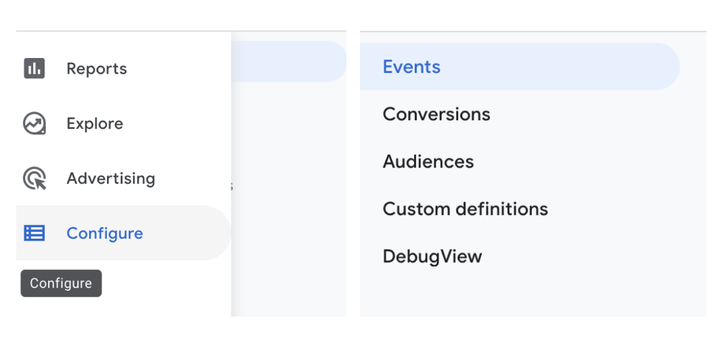
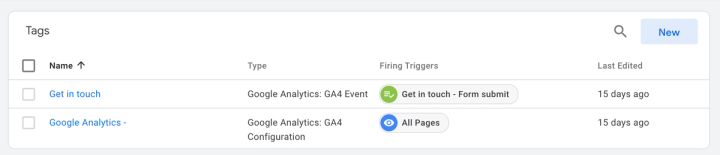
Na configuração de eventos, você verá os eventos que estão sendo registrados no seu perfil do Google Analytics. Alguns deles são eventos padrão registrados automaticamente pelo Google Analytics 4, algo novo no GA4. Eventos como o de rolagem são novidade. Na captura de tela abaixo, você pode ver que criei um evento chamado 'Get in touch'. Ele é basicamente um envio de formulário, mas dei esse nome para deixar claro a que ele se refere.
Para marcar esse evento como conversão, basta clicar no botão de alternância à direita, que ficará azul. Isso significa que o evento agora será rastreado como conversão nas suas análises. Você pode ativá-lo e desativá-lo, mas, se tudo estiver configurado corretamente, nunca deverá precisar desativá-lo.
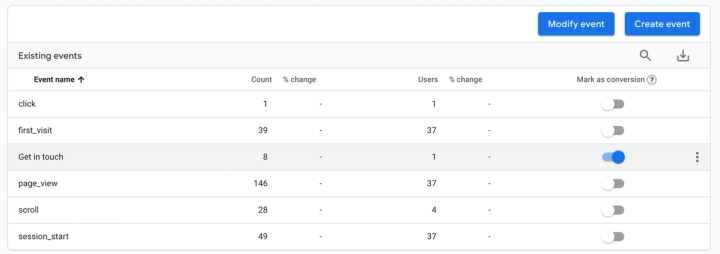
E pronto. Essa é a forma mais simples de registrar o envio de formulário como conversão no Google Analytics 4. Como a maioria dos sites B2B tem o envio de formulário como principal call to action, isso se aplica a muitos sites. Essa configuração pressupõe que você use uma página de agradecimento para os envios de formulário. Se não usa, eu recomendo fortemente que passe a usar, pois isso evita muita dor de cabeça no longo prazo. Também é uma interação positiva para o usuário, que assim sabe que o formulário foi enviado.
Não dependa de ferramentas de marketing automation
Um erro comum dos profissionais de marketing modernos é depender demais de ferramentas como HubSpot e Pardot para o rastreamento de conversões. Embora essas ferramentas facilitem, claro, o relatório de envios de formulário, já que eles são levados para o HubSpot, você deve sempre configurar suas conversões no Google Analytics. Se você decidir trocar de CRM ou quiser fazer análises mais profundas do site, não conseguirá fazer isso dentro do HubSpot ou do Pardot.
Se você precisa de ajuda para configurar o seu perfil do Google Analytics ou quer que a sua configuração atual seja auditada por um consultor freelancer de Google Analytics, entre em contato.
Contribuição de
SaaS Hackers




