








Google Analytics para el marketing B2B

Colaboración de
SaaS Hackers
In this article we'll give you an overview of Google Analytics (GA) and how you can set up the basics for your B2B Marketing analytics configuration and make sure you are recording the right actions on your B2B website.
Google Analytics vs Google Analytics 4
Con la llegada de GA4 (Google Analytics 4) GA ha pasado a un enfoque de analítica basado en eventos. Antes, en el GA anterior, los eventos se configuraban para registrar acciones concretas, mientras que ahora, en GA4, todo se trata como un evento. Es lo principal que hay que tener en cuenta de GA4, más allá de la nueva interfaz de usuario y de los informes.
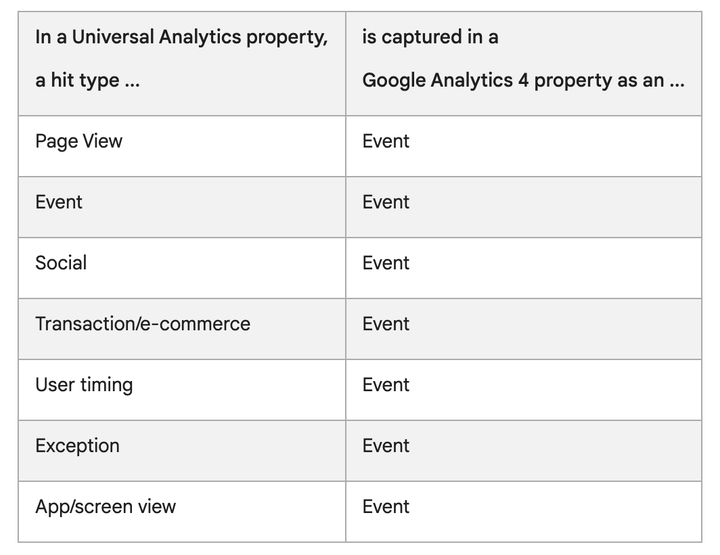
GA4 incluye muchos otros cambios, pero, según nuestra experiencia, no necesitas conocerlos todos ahora mismo. Puedes leer más detalles sobre todas las novedades en este artículo de soporte del propio Google.
Configuración de Google Analytics
Recomendamos configurar Google Analytics a través de Google Tag Manager. Así solo tienes que instalar Google Tag Manager en tu sitio web y después puedes añadir en Google Tag Manager (GTM) Google Analytics y el resto de tus inserciones de código, como la etiqueta LinkedIn Insights y los píxeles de Facebook. GTM es la mejor opción para los profesionales del marketing B2B porque lo habitual es que tengas que añadir más herramientas a tu sitio web, como Google Ads y Hotjar, por citar dos muy populares.
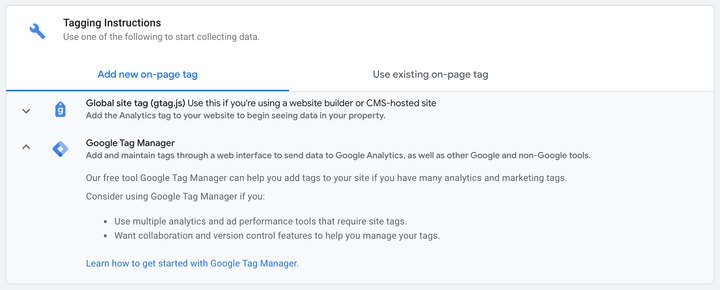
Configuración e instalación de Tag Manager
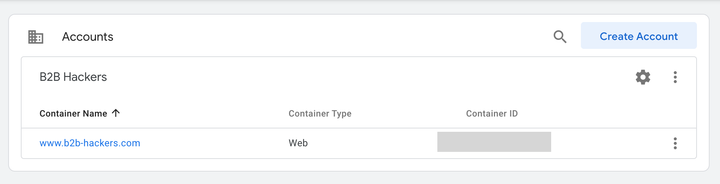
Lo primero que debes hacer para configurar tu sistema de analítica es crear una cuenta y un contenedor de Google Tag Manager. Si necesitas orientación, puedes seguir esta guía de configuración de Google.
¿Qué es Google Tag Manager?
Google Tag Manager (GTM) es un sistema de gestión de etiquetas que te permite administrar todas tus etiquetas y scripts en un solo lugar, en lugar de necesitar que un desarrollador añada código a tu sitio web cada vez que quieras ajustar tu sistema de analítica y seguimiento. Es posible que necesites ayuda de un desarrollador para la instalación inicial de Tag Manager, pero una vez hecho esto deberías poder encargarte tú mismo del resto desde GTM.
Te recomiendo instalar GA4 a través de Google Tag Manager, porque es rápido, fácil y te da control total. Debes crear un contenedor nuevo para cada sitio web o aplicación que quieras medir, lo que te permite tener elementos distintos instalados en cada sitio.
Componentes de Google Tag Manager
Hay un artículo de soporte útil en el sitio web de Google que lo explica con más detalle, pero, en esencia, estos son los componentes principales de tu cuenta de Google Tag Manager y cómo funciona.
- Etiqueta: una etiqueta es un código que envía datos a un sistema como Google Analytics.
- Activador: un activador está atento a determinados eventos, como clics, envíos de formularios o cargas de página. Cuando se detecta un evento que coincide con la definición del activador, se ejecutan todas las etiquetas que hacen referencia a ese activador.
- Variable: una variable es un marcador con nombre para un valor que cambiará, como el nombre de un producto, un precio o una fecha.
- Capa de datos: Tag Manager implementa una capa de datos para almacenar temporalmente valores en el cliente, de modo que las etiquetas, los activadores y las variables puedan utilizarlos.
Instalar Google Analytics a través de Tag Manager
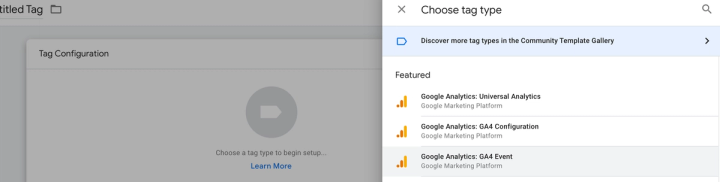
Instalar GA mediante GTM es muy rápido y sencillo. Una vez instalado GTM en tu sitio web, tienes que crear una etiqueta y pegar en ella tu ID de Google Analytics. Para ello, selecciona «Nueva etiqueta» y luego «Google Analytics: configuración de GA4» en la lista de la derecha.
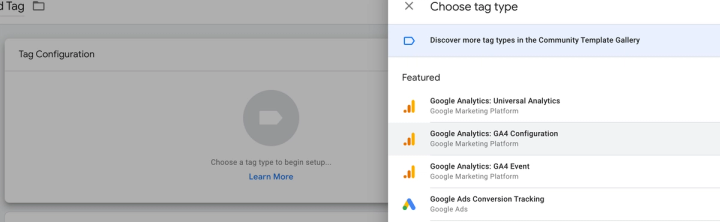
A continuación, se te pedirá el ID de medición. Puedes obtenerlo en el asistente de configuración de tu cuenta de Google Analytics. Basta con copiar el ID con el botón del lado derecho de la pantalla.

Una vez copiado, vuelve a Google Tag Manager y pega el ID de medición en el campo correspondiente, que debería ser bastante evidente.
Hay otras opciones que puedes configurar aquí, pero en la configuración más habitual no necesitas hacer nada más en este punto.
Lo siguiente es añadir un activador para que se ejecute tu etiqueta de Google Analytics. Lo más habitual es que se ejecute en todas las páginas de tu sitio web, porque la mayoría de los profesionales del marketing quieren hacer seguimiento de todas las páginas.
Si lo prefieres, puedes configurar tu etiqueta de analítica para que solo se ejecute en determinadas páginas, por si quieres excluir algunas de tus datos.
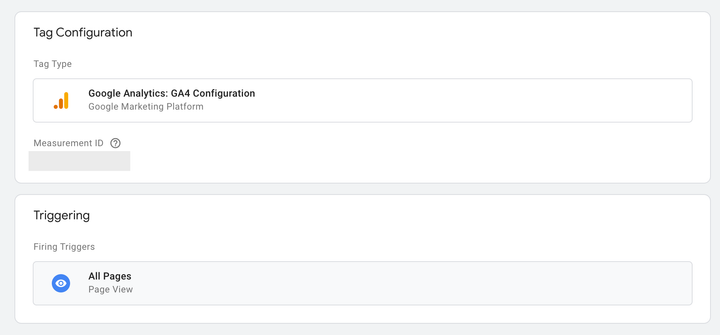
Una vez hecho esto y publicado tu contenedor (no olvides este paso), tu cuenta de GA4 estará activa en tu sitio web.
Seguimiento entre dominios en GA4
El seguimiento entre dominios en GA4 te permite ver los datos analíticos de varios sitios web en una única vista. Es útil si gestionas dos sitios web distintos y quieres ver sus datos en una sola propiedad de analítica. Te permite seguir el recorrido del usuario de un dominio a otro. Por ejemplo, si tienes un sitio web corporativo principal que enlaza con una tienda online, puede que quieras seguir el recorrido del usuario por ambos dominios. El seguimiento entre dominios transfiere el ID de sesión de Google y el ID de usuario del primer sitio web al segundo, para que obtengas una visión completa del recorrido del usuario.
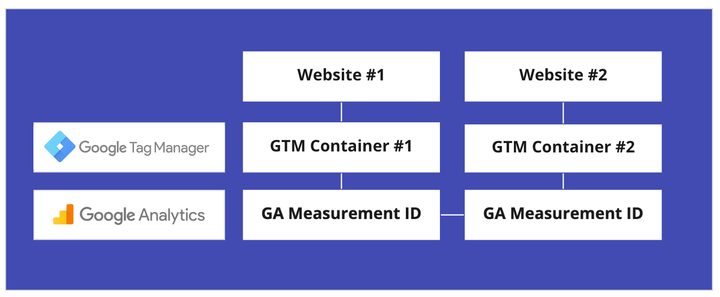
Important: You need to use the same ID on all of your websites for this to work correctly. This means installing the same GA ID on all relevant websites. Once done you can configure your data streams to include the relevant domains.
Para hacerlo, entra en tu cuenta de GA y ve a los flujos de datos. Si tienes una configuración estándar, solo debería haber un flujo de datos.

Una vez en esta pantalla, haz clic en tu flujo de datos y desplázate hasta el final de la página. Allí verás «Más ajustes de etiquetado». Haz clic ahí para pasar a la siguiente pantalla.
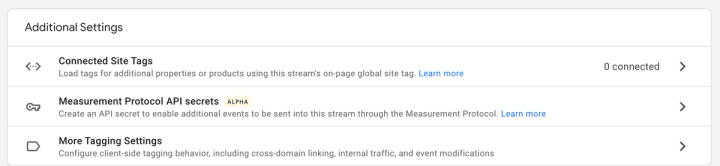
En esta página puedes seleccionar «Configurar tus dominios». También puedes definir direcciones IP internas, algo útil para no registrar las visitas de tus empleados a tu sitio web.
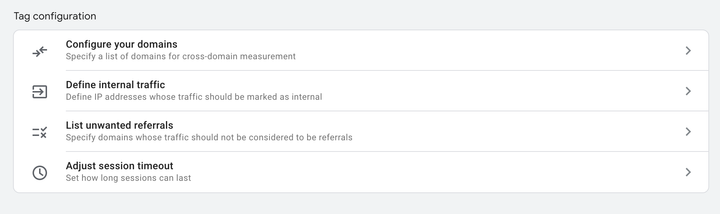
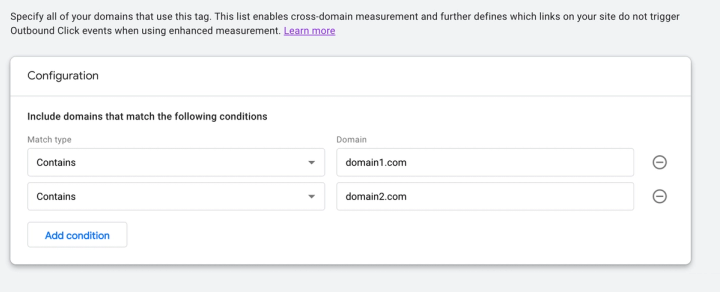
En la pantalla de configuración puedes añadir los dominios que quieres rastrear. Usar el tipo de coincidencia «Contiene» es probablemente la forma más fácil de añadir dominios. Conviene tener en cuenta que este método también incluye los subdominios.
Seguimiento de eventos y conversiones
Una vez configurada tu propiedad de Google Analytics, es el momento de configurar el seguimiento de eventos y conversiones según las llamadas a la acción más importantes de tu sitio web. Además de ver cuántas personas visitan tu sitio y con qué páginas interactúan, conviene registrar cuándo alguien realiza una acción deseada. Esto implica hacer seguimiento de eventos como los envíos del formulario de contacto y los clics en botones de CTA.
Paso 1: mapa de eventos
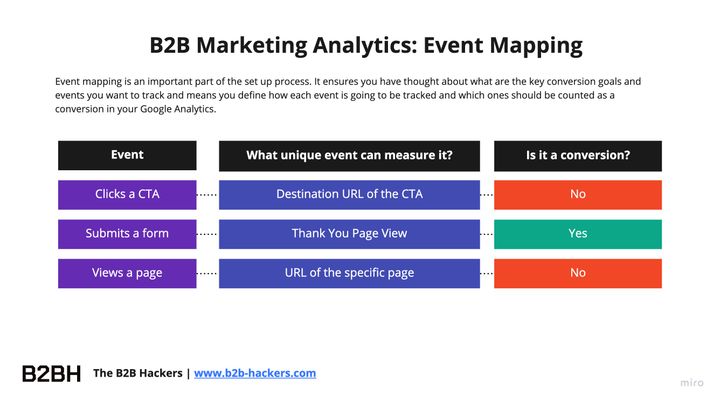
Antes de ponerte con GA y GTM, merece la pena dedicar un tiempo a definir exactamente qué quieres medir y por qué es importante para ti y para los objetivos de tu negocio. He incluido un ejemplo de mapa de eventos de analítica para mostrarte lo básico.
Paso 2: configuración de eventos
El siguiente paso es empezar a configurar estos eventos en Google Tag Manager para que se puedan enviar a Google Analytics. Para ello, tienes que crear una etiqueta nueva en GTM. Esta etiqueta se ejecutará cuando la vincules a un activador, que es lo que hemos definido en la columna «¿qué evento único puede medirlo?». Cuando ocurra ese evento único, la etiqueta se ejecutará y creará el evento en tu cuenta de Google Analytics.
Seguimiento de envíos de formularios
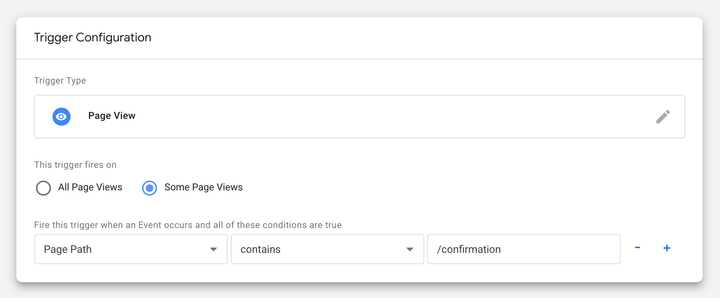
He destacado los envíos de formularios porque, según cómo estén configurados, a veces pueden ser el elemento más difícil de rastrear en un sitio web B2B. Te recomiendo encarecidamente que configures tus formularios web para redirigir a los usuarios a una «página de agradecimiento» tras un envío correcto. Así, cuando alguien llega a la página /confirmation, por ejemplo, lo único que tienes que rastrear es un simple evento de visualización de página.
También pueden surgir problemas cuando los formularios de tu sitio web están insertados con un IFRAME, algo habitual con herramientas como Pardot y, a veces, también HubSpot.
A continuación hay una captura de pantalla que muestra la configuración de un activador para la visualización de una página concreta. En el antiguo GA, esto se podía configurar desde el propio Google Analytics con el tipo de objetivo «destino». Todavía puedes configurar eventos desde Google Analytics 4, pero te recomiendo configurarlos de esta forma en GTM, porque te da más flexibilidad y, en mi opinión, es algo más fácil y ordenado.
Vincular tu activador al evento de envío del formulario
Ya tienes tu activador, que es tu «acción única». Ahora debes vincularlo a una etiqueta para que se cree un evento cuando ocurra.
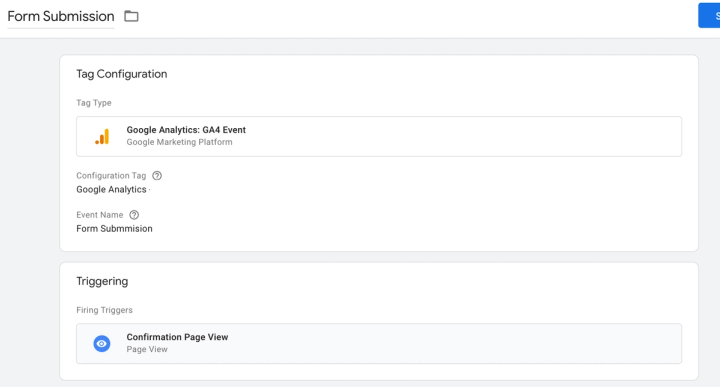
Lo que significa esta configuración de etiqueta es que, cuando se produce ese activador de visualización de la página concreta, la etiqueta se dispara y crea un evento llamado «Form Submission» en tu perfil de Google Analytics. Conviene señalar que deberías intentar estandarizar la nomenclatura de tus eventos para que sea fácil de mantener, ya que quizá añadas más eventos para medir otros formularios de tu sitio web.
Antes, en GA había categorías, acciones y etiquetas de formulario, pero en Google Analytics 4 ya no es así.
Marcar un evento como conversión en GA4
Ahora que tienes configurado el evento, debes decidir si es o no una conversión. En este caso supondremos que el envío de un formulario es un objetivo de conversión clave para nosotros y que sí queremos marcar este evento como conversión en nuestro perfil de Google Analytics.
Para hacerlo en Google Analytics, ve a Configurar y haz clic en el enlace Eventos de la parte superior izquierda.
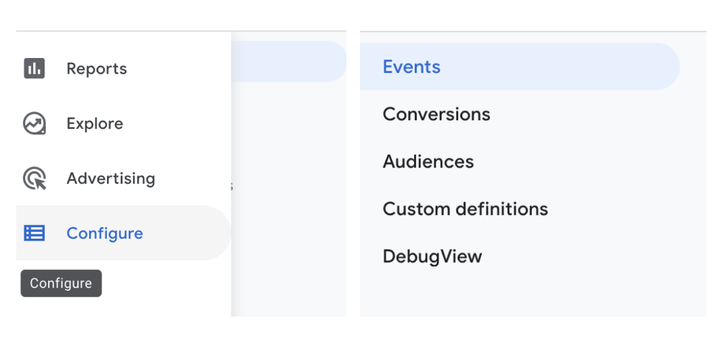
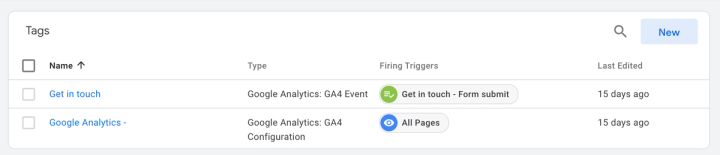
Una vez en la configuración de eventos, verás los eventos que se registran en tu perfil de Google Analytics. Algunos son eventos estándar que Google Analytics 4 registra automáticamente, algo nuevo en GA4. Cosas como los eventos de scroll son novedad. En la captura de pantalla de abajo puedes ver que creé un evento llamado «Get in touch». Es básicamente un envío de formulario, pero le puse ese nombre para que quede claro a qué se refiere.
Para marcar este evento como conversión, solo tienes que pulsar el interruptor de la derecha y se pondrá azul. Esto significa que el evento se medirá como conversión en tu analítica. Puedes activarlo y desactivarlo, pero si está bien configurado, nunca tendrías que desactivarlo.
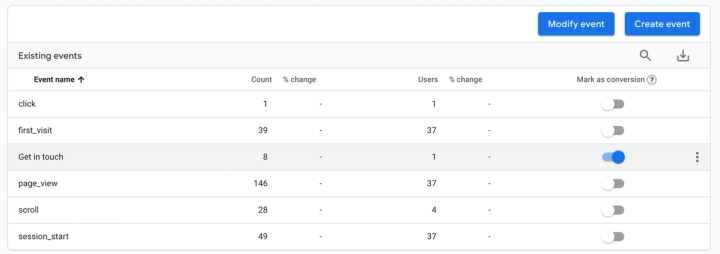
Y listo. Esta es la forma más sencilla de registrar el envío de un formulario como conversión en Google Analytics 4. Como en la mayoría de los sitios web B2B el envío de formularios es la principal llamada a la acción, esto debería servir para muchos sitios. Esta configuración supone que usas una página de agradecimiento para los envíos de formularios. Si no es así, te recomiendo mucho que la crees, porque te ahorrará muchos quebraderos de cabeza a largo plazo. Además, es una interacción positiva para el usuario, que así sabe que el formulario se ha enviado.
No dependas de las herramientas de marketing automation
Un error habitual de los marketers actuales es depender demasiado de herramientas como HubSpot y Pardot para medir conversiones. Aunque estas herramientas facilitan, por supuesto, informar sobre los envíos de formularios, porque se registran en HubSpot, siempre deberías configurar tus conversiones en Google Analytics. Si decides cambiar de CRM o quieres hacer análisis profundos de tu sitio web, no podrás hacerlo desde HubSpot ni Pardot.
Si necesitas ayuda para configurar tu perfil de Google Analytics, o quieres que un consultor freelance de Google Analytics audite tu configuración actual, no dudes en ponerte en contacto con nosotros.
Colaboración de
SaaS Hackers




