








Google Analytics für B2B-Marketing

Beitrag von
SaaS Hackers
In this article we'll give you an overview of Google Analytics (GA) and how you can set up the basics for your B2B Marketing analytics configuration and make sure you are recording the right actions on your B2B website.
Google Analytics und Google Analytics 4 im Vergleich
Mit der Einführung von GA4 (Google Analytics 4) setzt GA auf einen ereignisbasierten Analyseansatz. Im alten GA wurden Ereignisse eingerichtet, um bestimmte ausgeführte Aktionen zu erfassen. In GA4 wird dagegen alles als Ereignis behandelt. Das ist neben der neuen Benutzeroberfläche und den neuen Berichten der wichtigste Punkt, den Sie bei GA4 beachten sollten.
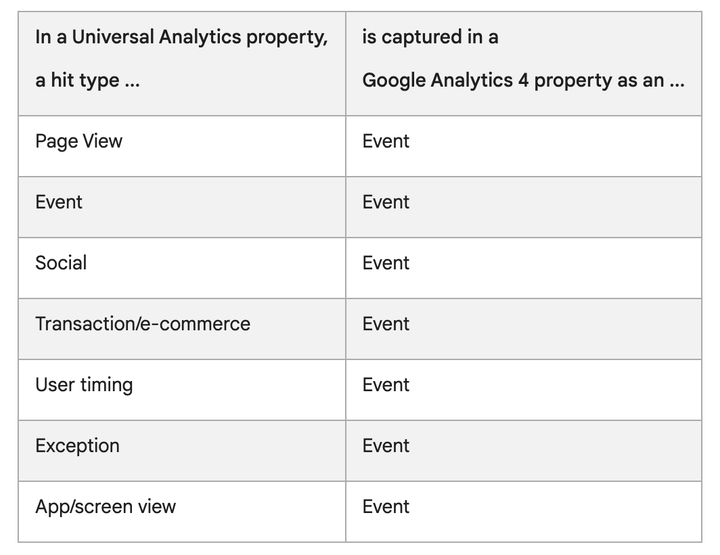
GA4 bringt viele weitere Änderungen mit sich, aber nach unserer Erfahrung müssen Sie nicht alle davon jetzt kennen. Alle neuen Änderungen können Sie ausführlicher in diesem Support-Artikel von Google selbst nachlesen.
Google Analytics einrichten
Wir empfehlen, Google Analytics über Google Tag Manager einzurichten. So müssen Sie nur Google Tag Manager auf Ihrer Website installieren und können dann Google Analytics sowie alle anderen Code-Einbindungen, etwa das LinkedIn Insights Tag und Facebook Pixel, im Google Tag Manager (GTM) hinzufügen. GTM ist die beste Wahl für B2B-Marketer, denn in der Regel binden Sie weitere Tools in Ihre Website ein, zum Beispiel Google Ads und Hotjar, um nur zwei beliebte zu nennen.
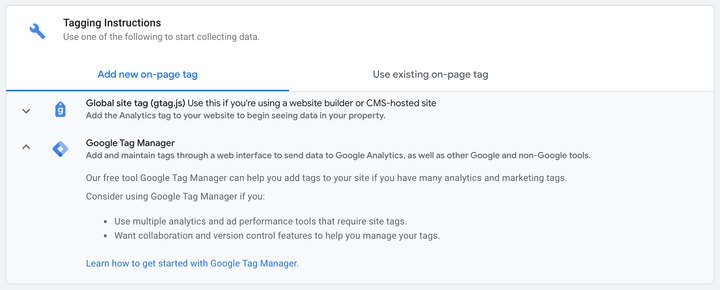
Tag Manager: Einrichtung & Installation
Als Erstes konfigurieren Sie Ihr Analytics-System, indem Sie ein Google-Tag-Manager-Konto und einen Container erstellen. Falls Sie Hilfe brauchen, können Sie dieser Einrichtungsanleitung von Google folgen.
Was ist Google Tag Manager?
Google Tag Manager (GTM) ist ein Tag-Management-System, mit dem Sie alle Ihre Tags und Skripte an einem Ort verwalten. Sie müssen also nicht jedes Mal einen Entwickler bitten, Code auf Ihrer Website einzufügen, wenn Sie Ihr Analytics- und Tracking-System anpassen möchten. Für die erstmalige Installation des Tag Managers brauchen Sie unter Umständen die Hilfe eines Entwicklers. Danach sollten Sie alles Weitere selbst in GTM erledigen können.
Ich empfehle, GA4 über Google Tag Manager zu installieren, da das schnell und einfach geht und Ihnen die volle Kontrolle gibt. Für jede Website oder App, die Sie messen möchten, sollten Sie einen neuen Container anlegen. So können Sie auf verschiedenen Websites unterschiedliche Elemente einbinden.
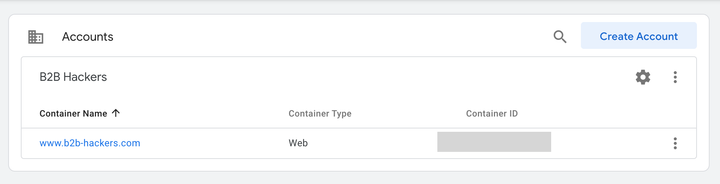
Bestandteile von Google Tag Manager
Es gibt einen hilfreichen Support-Artikel auf der Google-Website, der dies ausführlicher erklärt. Im Wesentlichen sind dies die Hauptbestandteile Ihres Google-Tag-Manager-Kontos und so funktioniert es.
- Tag: Ein Tag ist ein Code, der Daten an ein System wie Google Analytics sendet.
- Auslöser: Ein Trigger wartet auf bestimmte Ereignisse, etwa Klicks, Formularübermittlungen oder Seitenaufrufe. Sobald ein Ereignis erkannt wird, das der Trigger-Definition entspricht, werden alle Tags ausgelöst, die auf diesen Trigger verweisen.
- Variable: Eine Variable ist ein benannter Platzhalter für einen Wert, der sich ändert, zum Beispiel einen Produktnamen, einen Preis oder ein Datum.
- Data Layer: Der Tag Manager nutzt einen Data Layer, um Werte vorübergehend im Client zu speichern, damit Tags, Trigger und Variablen sie verwenden können.
Google Analytics über den Tag Manager installieren
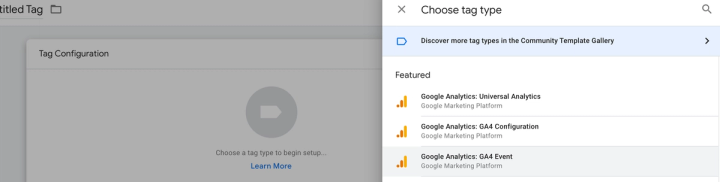
GA über GTM zu installieren geht sehr schnell und einfach. Sobald GTM auf Ihrer Website installiert ist, erstellen Sie ein Tag und fügen Ihre Google-Analytics-ID ein. Dazu wählen Sie „Neues Tag“ und anschließend in der Liste auf der rechten Seite „Google Analytics: GA4-Konfiguration“.
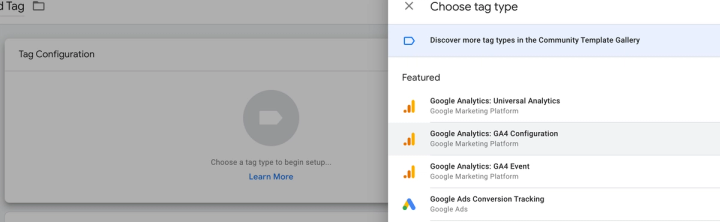
Als Nächstes werden Sie aufgefordert, Ihre Mess-ID anzugeben. Diese finden Sie im Einrichtungsassistenten Ihres Google-Analytics-Kontos. Sie kopieren die ID einfach mit der Schaltfläche auf der rechten Seite des Bildschirms.

Sobald Sie die ID kopiert haben, wechseln Sie zurück in den Google Tag Manager und fügen Ihre Mess-ID in das entsprechende Feld ein, das hoffentlich leicht zu erkennen ist.
Sie können hier noch weitere Optionen festlegen, aber für die gängigste Konfiguration müssen Sie an dieser Stelle nichts weiter tun.
Als Nächstes fügen Sie einen Trigger hinzu, damit Ihr Google-Analytics-Tag ausgelöst wird. Am häufigsten wird es auf jeder Seite Ihrer Website ausgelöst, da die meisten Marketer alle Seiten ihrer Website tracken möchten.
Wenn Sie bestimmte Seiten aus Ihren Daten ausschließen möchten, können Sie Ihr Analytics-Tag auch so konfigurieren, dass es nur auf bestimmten Seiten ausgelöst wird.
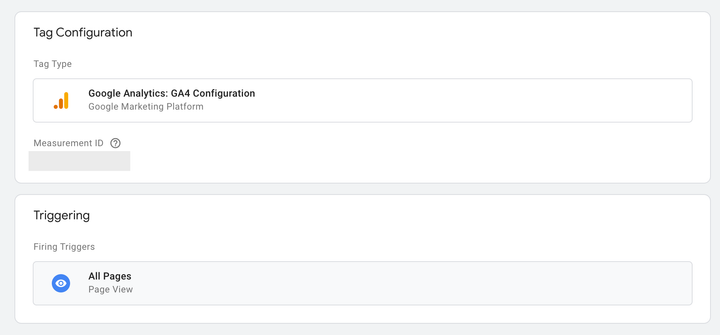
Sobald das erledigt ist und Sie Ihren Container veröffentlicht haben (vergessen Sie diesen Schritt nicht), ist Ihr GA4-Konto auf Ihrer Website aktiv.
Domainübergreifendes Tracking in GA4
Mit domainübergreifendem Tracking in GA4 können Sie Analysedaten mehrerer Websites in einer einzigen Analytics-Ansicht auswerten. Das ist nützlich, wenn Sie zwei verschiedene Websites betreiben und deren Daten in einer Analytics-Property sehen möchten. So können Sie die User Journey von einer Domain zur anderen nachverfolgen. Wenn Ihre Unternehmenswebsite beispielsweise auf einen Onlineshop verlinkt, möchten Sie vielleicht die User Journey über beide Domains hinweg verfolgen. Beim domainübergreifenden Tracking werden die Google Session ID und die User ID von der ersten auf die zweite Website übertragen, sodass Sie die User Journey vollständig überblicken.
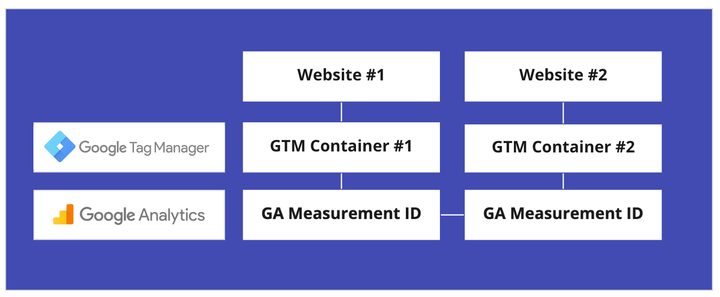
Important: You need to use the same ID on all of your websites for this to work correctly. This means installing the same GA ID on all relevant websites. Once done you can configure your data streams to include the relevant domains.
Dafür öffnen Sie Ihr GA-Konto und gehen zu den Datenstreams. Bei einer Standardeinrichtung sollten Sie hier nur einen Datenstream haben.

Auf diesem Bildschirm klicken Sie auf Ihren Datenstream und scrollen ganz nach unten. Dort finden Sie „Weitere Tagging-Einstellungen“. Klicken Sie darauf, um zum nächsten Bildschirm zu gelangen.
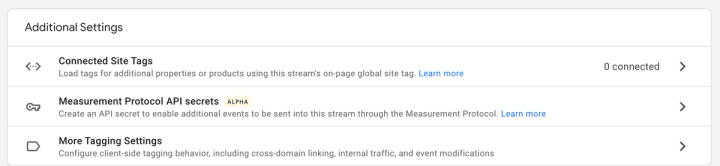
Auf dieser Seite können Sie „Domains konfigurieren“ auswählen. Außerdem können Sie interne IP-Adressen definieren. Das ist sinnvoll, damit Besuche Ihrer Mitarbeiter auf Ihrer Website nicht mitgezählt werden.
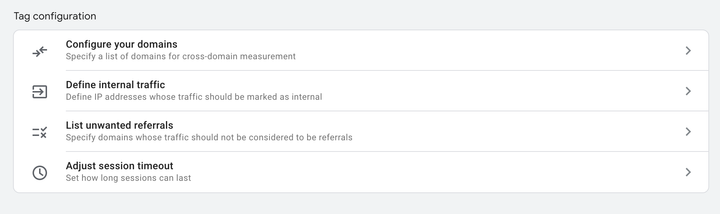
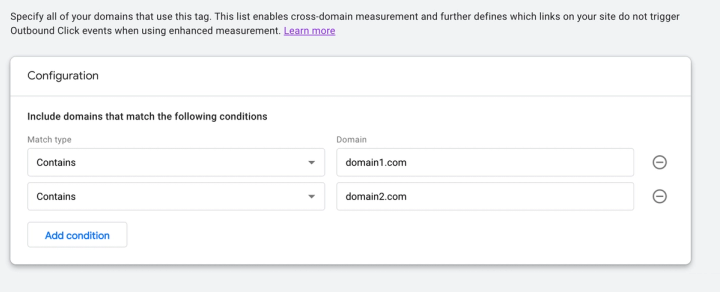
Im Konfigurationsbildschirm können Sie die Domains hinzufügen, die Sie tracken möchten. Am einfachsten fügen Sie Domains vermutlich mit dem Abgleichstyp „Enthält“ hinzu. Beachten Sie, dass bei dieser Methode auch Subdomains erfasst werden.
Ereignisse und Conversions tracken
Sobald Ihre Google-Analytics-Property eingerichtet ist, konfigurieren Sie das Tracking von Ereignissen und Conversions passend zu den wichtigsten Calls-to-Action auf Ihrer Website. Neben der Zahl der Besucher und den Seiten, mit denen diese interagieren, sollten Sie auch erfassen, wann jemand eine gewünschte Aktion auf Ihrer Website ausführt. Das bedeutet, Ereignisse wie das Absenden von Kontaktformularen und Klicks auf CTA-Schaltflächen zu tracken.
Schritt 1: Ereignisse planen
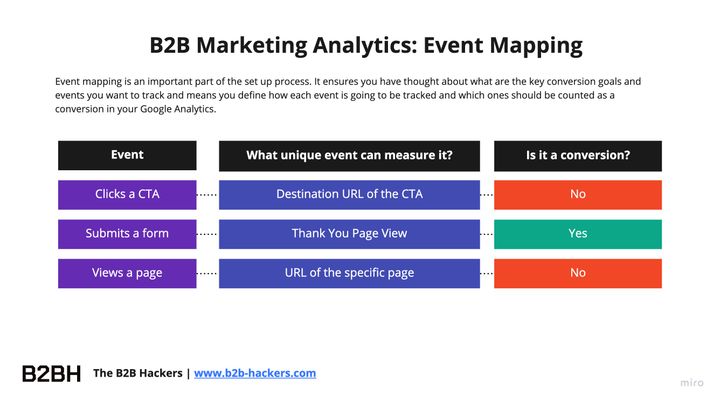
Bevor Sie sich in GA und GTM stürzen, lohnt es sich, genau zu planen, was Sie tracken möchten und warum das für Sie und Ihre Geschäftsziele wichtig ist. Ich habe ein Beispiel für eine Analytics-Ereignisübersicht eingebettet, das einige Grundlagen zeigt.
Schritt 2: Ereignisse konfigurieren
Im nächsten Schritt konfigurieren Sie diese Ereignisse im Google Tag Manager, damit sie in Google Analytics übernommen werden können. Dazu erstellen Sie in GTM ein neues Tag. Dieses Tag wird ausgelöst, wenn Sie es mit einem Trigger verknüpfen. Der Trigger ist das, was wir in der Spalte „Welches eindeutige Ereignis kann dies messen?“ festgehalten haben. Tritt dieses eindeutige Ereignis ein, wird das Tag ausgelöst und erzeugt das Ereignis in Ihrem Google-Analytics-Konto.
Formularübermittlungen tracken
Ich habe Formularübermittlungen gesondert hervorgehoben, da sie je nach Konfiguration manchmal das am schwierigsten zu trackende Element einer B2B-Website sein können. Ich empfehle dringend, Ihre Webformulare so zu konfigurieren, dass Nutzer nach erfolgreicher Übermittlung auf eine „Danke-Seite“ weitergeleitet werden. Wenn jemand beispielsweise die Seite /confirmation erreicht, müssen Sie so nur einen einfachen Seitenaufruf als Ereignis tracken.
Probleme können auch auftreten, wenn Ihre Formulare per IFRAME in Ihre Website eingebettet sind. Das ist ein häufiges Problem bei Tools wie Pardot und manchmal auch bei HubSpot.
Unten sehen Sie einen Screenshot mit der Trigger-Konfiguration für den Seitenaufruf einer bestimmten Seite. Im alten GA ließ sich das direkt in Google Analytics selbst über den Zieltyp „Ziel“ (destination) einrichten. Auch in Google Analytics 4 können Sie Events direkt einrichten, ich empfehle aber, das wie hier beschrieben im GTM zu tun. So haben Sie die größte Flexibilität, und meiner Meinung nach ist es auch etwas einfacher und übersichtlicher.
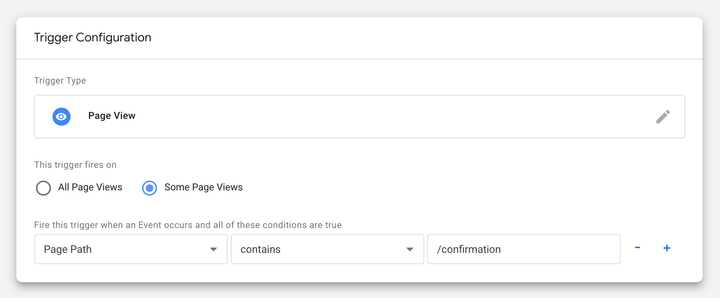
Trigger mit dem Event für das Absenden des Formulars verknüpfen
Damit haben Sie Ihren Trigger, also Ihre „eindeutige Aktion“. Diesen Trigger müssen Sie nun mit einem Tag verknüpfen, damit bei dieser Aktion ein Event erzeugt wird.
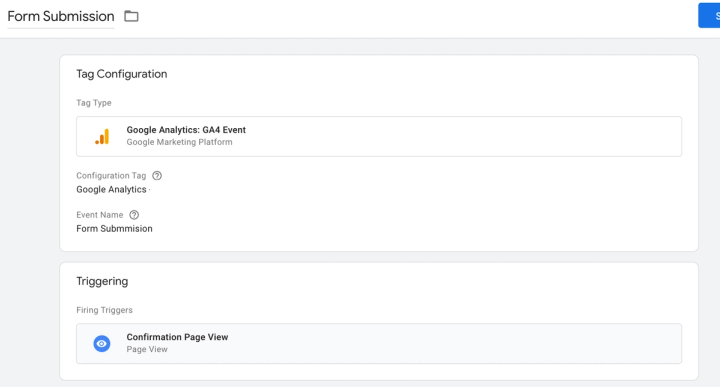
Diese Tag-Konfiguration bedeutet: Sobald der Trigger für den bestimmten Seitenaufruf auslöst, wird das Tag ausgeführt und erzeugt in Ihrem Google-Analytics-Profil ein Event mit dem Namen „Form Submission“. Dabei sollten Sie unbedingt auf einheitliche Namenskonventionen für Ihre Events achten, damit alles gut pflegbar bleibt, denn vielleicht kommen später weitere Events für andere Formulare auf Ihrer Website hinzu.
Früher gab es in GA Kategorien, Aktionen und Labels für Formulare, in Google Analytics 4 ist das nicht mehr so.
Ein Event in GA4 als Conversion markieren
Nachdem Ihr Event eingerichtet ist, müssen Sie entscheiden, ob es eine Conversion sein soll. Wir gehen hier davon aus, dass das Absenden eines Formulars für uns ein wichtiges Conversion-Ziel ist und wir dieses Event in unserem Google-Analytics-Profil als Conversion markieren möchten.
Gehen Sie dazu in Google Analytics auf Konfigurieren und klicken Sie oben links auf den Link Events.
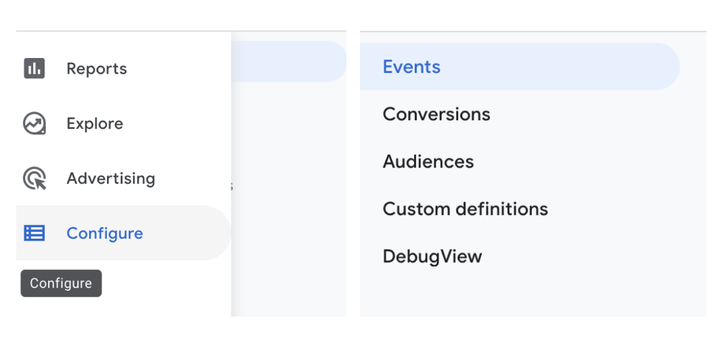
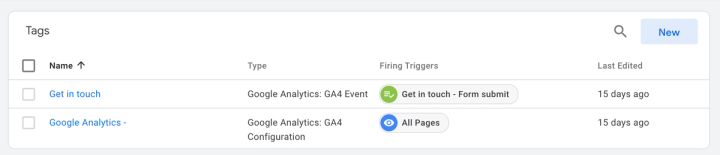
In der Event-Konfiguration sehen Sie die Events, die in Ihrem Google-Analytics-Profil erfasst werden. Einige davon sind Standard-Events, die Google Analytics 4 automatisch erfasst. Das ist neu in GA4, zum Beispiel Scroll-Events. Im Screenshot unten sehen Sie, dass ich ein Event namens „Get in touch“ angelegt habe. Im Grunde ist das ein Formular-Submit, ich habe es nur so genannt, damit klar ist, worauf es sich bezieht.
Um dieses Event als Conversion zu markieren, klicken Sie einfach rechts auf den Schalter, der dann blau wird. Damit wird das Event in Ihren Analytics künftig als Conversion erfasst. Sie können den Schalter jederzeit an- und ausschalten, bei korrekter Einrichtung sollten Sie ihn aber nie wieder ausschalten müssen.
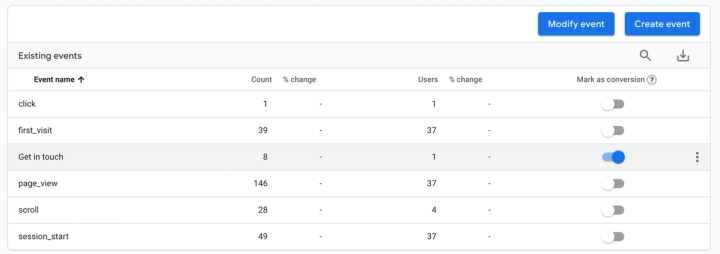
Und fertig. Das ist der einfachste Weg, das Absenden eines Formulars in Google Analytics 4 als Conversion zu erfassen. Da bei den meisten B2B-Websites Formulare der wichtigste Call-to-Action sind, lässt sich das auf viele Websites übertragen. Diese Einrichtung setzt voraus, dass Sie für Ihre Formulare eine Dankeseite nutzen. Falls nicht, empfehle ich Ihnen dringend, das zu tun, denn es erspart Ihnen langfristig viel Ärger. Außerdem ist es für Nutzer eine schöne positive Rückmeldung, dass das Formular abgeschickt wurde.
Verlassen Sie sich nicht auf Marketing-Automation-Tools
Ein häufiger Fehler moderner Marketer ist, sich beim Conversion-Tracking zu sehr auf Tools wie HubSpot und Pardot zu verlassen. Zwar lassen sich damit Formular-Submits einfach auswerten, weil sie in HubSpot einlaufen, dennoch sollten Sie Ihre Conversions immer in Google Analytics konfigurieren. Wenn Sie nämlich Ihr CRM-System wechseln oder tiefergehende Website-Analysen durchführen wollen, ist das in HubSpot oder Pardot nicht möglich.
Wenn Sie Unterstützung bei der Einrichtung und Konfiguration Ihres Google-Analytics-Profils brauchen oder Ihr aktuelles Setup von einem freiberuflichen Google-Analytics-Berater prüfen lassen möchten, melden Sie sich gern bei uns.
Beitrag von
SaaS Hackers




