








Google Ads最適化チェックリスト

寄稿者
SaaS Hackers
This checklist was built to help any starting a new role or working with a new business to that sells B2B (business to business) and they are either setting up or inheriting an existing Google Ads Account.
1. ユーザーと管理者のアクセス権を確認する
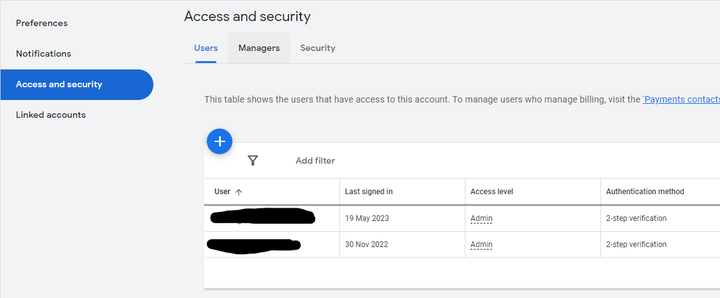
Google Adsアカウントをレビューするとき、最初にやるべきことの1つがユーザーアクセスの確認です。Google Adsのようなツールを何年も使っている企業では、通常、複数の担当者やエージェンシーがアカウントを運用してきています。こうしたユーザーが削除されないまま残り、本来アクセスすべきでない人が権限を持ち続けていることがあります。私自身、これを何度も経験してきました。以前のエージェンシーがまだアクセス権を持っているGoogle Adsアカウントを数多く見てきました。アクセス権は、自社内の限られた主要メンバーだけに絞りましょう。
2. 2FAを設定する(推奨)
アカウントのセキュリティ対策として、2FA(二要素認証)の設定をおすすめします。Google Adsで二要素認証(2FA)を有効にすると、セキュリティの層が1つ増え、アカウントと広告データを守れます。モバイル端末で生成されるコードなど、2つ目の認証要素が必要になるため、権限のない第三者がアカウントにアクセスしにくくなります。2FAはパスワード漏えいや不正アクセスへの備えになり、セキュリティのベストプラクティスにも沿います。機密データの保護レベルが高まり、業界標準を守る姿勢を示すことにもつながります。
3. アカウントの支出上限を設定する
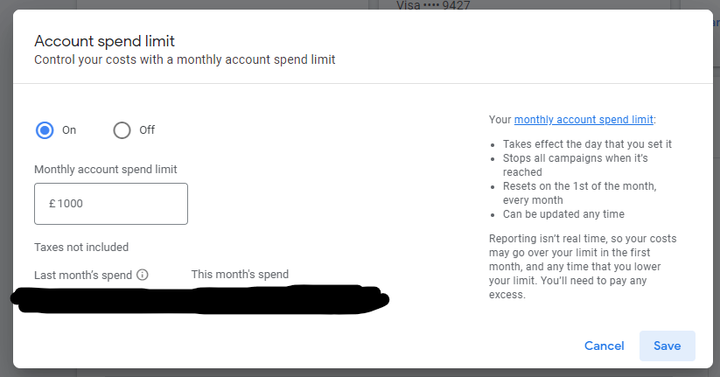
「お支払い」の設定で、アカウントの支出上限を設定できるようになりました。毎月の使いすぎを防ぐうえで有効な安全策です。月間の支出上限に達すると、上限がリセットされる翌月1日まで、すべてのキャンペーンが停止します。支出上限はいつでも編集できます。キャンペーンの予算を調整しているうちに、意図した以上に使ってしまうことがあるため、ぜひ設定しておきたい項目です。
4. 既存のスクリプトとルールを確認する
Google Adsでは、カスタムスクリプトやルールを追加して、作業の自動化や特定の処理ができます。既存のアカウントを調べるときは、必ずスクリプトとルールのセクションを開き、カスタム設定がないか確認してください。これを怠ると、編集を始めてから、想定どおりに動いたり動かなかったりする理由がわからなくなることがあります。スクリプトの内容がわからない場合は、ChatGPTやBard AIなどのAIツールにコピー&ペーストし、Google Adsのスクリプトであることを伝えたうえで、何をするものか尋ねてみましょう。
5. 請求設定が正しく行われているか確認する
当たり前に思えるかもしれませんが、請求の設定が正しく構成されていることは重要です。予算に応じて、いくつかの選択肢があります。多くの企業はクレジットカードを使い、アカウントの利用額が一定のしきい値に達した時点で支払います。たとえば、予算規模が小さめの多くのGoogle Adsアカウントでは、アカウントの利用額が$500に達した時点で請求されます。経理チームに相談し、自社に最も合った形で設定されるよう連携しましょう。
6. 必要に応じて自動タグ設定を行う
自動タグ設定は、Google Adsの機能の1つで、広告の最終ページURLに「gclid」(Google Click ID)と呼ばれる固有のトラッキングパラメータを自動で付与します。このパラメータにより、Google Adsは広告のクリックを特定のキャンペーン、広告グループ、キーワードに紐づけて計測できます。
自動タグ設定を有効にすると、ユーザーが広告をクリックした際にURLへgclidパラメータが付加されます。このgclidはGoogle Analyticsなどのトラッキングシステムに取得され、キャンペーンの成果や、広告に反応したユーザーの行動について詳しい情報が得られます。
自動タグ設定を使うと、クリック率やコンバージョン率などのパフォーマンス指標について、より正確なデータを確認できます。広告のクリックに固有の識別子が自動で付与されるため、広告URLごとにトラッキングパラメータを手作業で付ける必要がなくなり、計測の手間も省けます。
自動タグ設定は、複数のキーワードや広告グループを使ってキャンペーンを運用する場合に特に便利です。キャンペーンの各要素の効果を分析し、データに基づいて広告施策を最適化できます。
Google Adsでの自動タグ設定の有効化は簡単で、アカウントレベルで行えます。ただし、正確な計測とアトリビューションのために、Webサイトやランディングページがgclidパラメータを正しく受け取り、処理できるように設定されていることを必ず確認してください。
7. HubSpotを使っている場合はHubSpotのトラッキングテンプレートを追加する
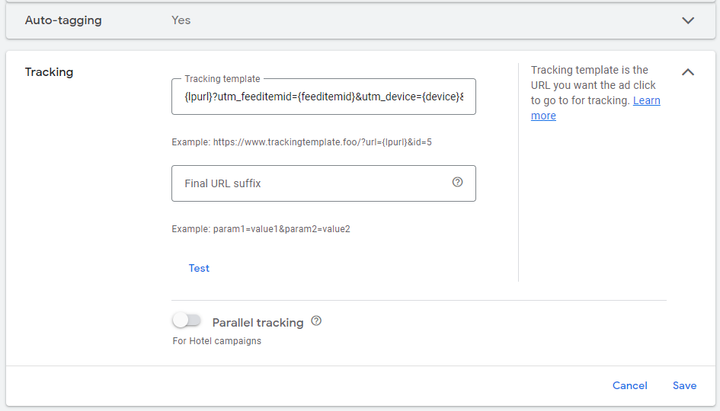
自動タグ設定を行い、Google AdsをHubSpotアカウントと連携させたい場合は、必要な情報がすべて正しく引き継がれるように、トラッキングテンプレートと呼ばれるものをGoogle Adsアカウントに追加する必要があります。設定方法についてはHubSpotのナレッジベースに記事があります。
すでに手順がわかっている場合は、以下のコードをコピーしてGoogle Adsアカウントに貼り付けてください。太字の部分は、ご自身のHubspotアカウントIDに置き換えます。
{lpurl}?utm_feeditemid={feeditemid}&utm_device={device}&utm_term={keyword}&utm_source=google&utm_medium=ppc&utm_campaign={_utmcampaign}&hsa_cam={campaignid}&hsa_grp={adgroupid}&hsa_mt={matchtype}&hsa_src={network}&hsa_ad={creative}&hsa_acc={ID of account/customer}&hsa_net=adwords&hsa_kw={keyword}&hsa_tgt={targetid}&hsa_ver=3
8. アカウントレベルの除外キーワードを確認・更新する
除外キーワードとは、特定の検索クエリに広告を表示させないための設定であることは、すでにご存じかもしれません。B2B企業の場合、「what is marketing software」のようにオープンな疑問を投げかける検索クエリには入札したくなくても、「marketing software」と検索している人には入札したい、ということがよくあります。関連するフレーズを幅広く対象にしたい場合は、部分一致のキーワードを使い、そのうえで「what is」のようなフレーズを除外キーワードで除外します。
その名のとおり、アカウントレベルの除外キーワードはアカウント全体に適用されます。そのため、汎用的で、すべてのキャンペーンに当てはまると確信できるものだけにしてください。より細かくコントロールしたい場合は、後からキャンペーンや広告グループ単位でより具体的な除外キーワードを追加できます。
9. アカウントをGoogle Search ConsoleとAnalyticsにリンクする
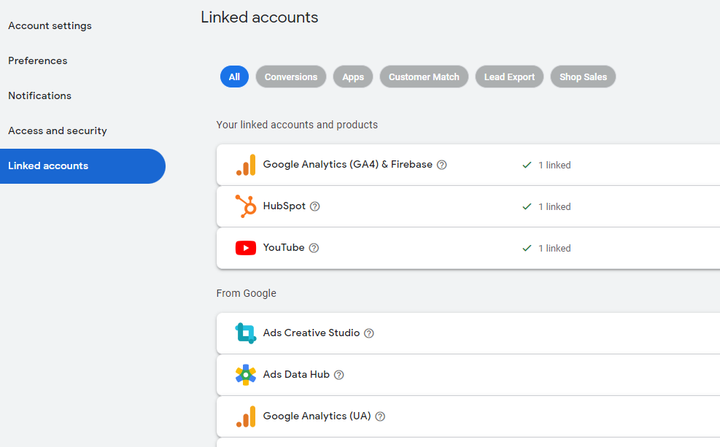
この手順は簡単です。すでにGoogle Search ConsoleとGoogle Analytics 4を設定済みであれば、その2つのアカウントをGoogle Adsでリンクさせましょう。これにより3つのツール間でデータを共有でき、レポートや分析の質が高まります。たとえば、Google Analytics上でGoogle Adsのキャンペーンデータを簡単に確認できるようになります。Google Search Consoleでは、オーガニック流入と有料流入を比較して見ることができ、非常に役立ちます。
10. Google AdsをHubSpotにリンクする
CRMやマーケティングオートメーションにHubSpotを使っているなら、Google AdsとHubSpotのリンクは欠かせません。幸い設定は簡単で、HubSpot内から2つを接続できます。必要なのは、ご自身のメールアドレスでGoogle Adsにアクセスできることだけです。接続すると、広告データをすべてHubSpot内で確認できます。希望すれば、HubSpotからGoogle Adsを運用することもできます。
HubSpotとGoogle Adsのアカウントを接続する主なメリットの1つは、CRM内のファーストパーティデータを使ってオーディエンスを作成し、Google Adsでのターゲティングを改善できることです。たとえば、パイプライン内のすべてのリードからオーディエンスを作成して活用できます。フォーム送信をコンバージョン目標として使うことも可能です。Google AdsとHubSpotの連携は強力なので、この2つのプラットフォームを使うマーケティングチームは、ぜひ活用すべきです。
11. アカウントアセットを確認する
Google Adsのアカウントアセットには、いくつかのカテゴリがあります。アセットとは、アカウントレベルで用意しておき、必要に応じてキャンペーンに取り込めるものです。アカウントレベルのアセットは自動化することもできます。その場合、パフォーマンスデータに基づいて、広告に使うアセットが自動で選ばれます。オンとオフは切り替えられますが、私はオンにしておくことをおすすめします。
アカウントアセットを確認する際は、古くなったアセットを削除してください。たとえば、古いロゴやブランディング素材、動画などです。アカウントレベルのアセットとしてよく使われるメインのコールトゥアクションを変更している場合もあるでしょう。ここで挙げている他の多くの項目と同じく、これは整理整頓の作業ですが、新しいアカウントを引き継ぐ際には必ず確認しておきたい項目です。
12. コンバージョン目標が設定されているか確認する
Google Adsアカウントで最も重要な確認項目の1つが、コンバージョン目標です。B2B企業では、コンバージョン目標を正しく設定することが不可欠です。それがなければ、投資対効果を測定できず、何が良い成果なのかも判断できません。コンバージョンが、本来意図したものになっているか確認しましょう。B2Bのウェブサイトでは通常、「お問い合わせ」や「デモを依頼」といったフォームの入力がコンバージョンです。ソフトウェアのトライアルに登録した場合なども、コンバージョンとして扱われることがよくあります。
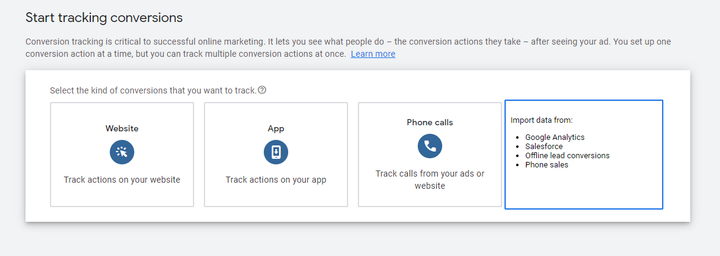
コンバージョンを設定する最良の方法の1つは、Google Analyticsからコンバージョン目標をインポートすることです。簡単で、Webサイトのアナリティクスとの一貫性も保てます。
アカウントにコンバージョンが設定されているかを確認するだけでなく、正しく機能しているかどうかも確認してください。Webサイトの編集や更新の際に、Web開発者がコンバージョントラッキングの設定を把握していないために、これらが機能しなくなることがあります。コンバージョン目標が正しく動作するか、必ずテストしておく価値があります。
Google Adsにインポートするコンバージョンの設定
インポート用のコンバージョンがGoogle Analyticsに設定されていない場合は、Webサイト上でフォームが送信されたときの設定方法の簡単な例をご紹介します。
ステップ1. 何をコンバージョンとしてカウントするかを決めます。フォームの送信でしょうか?
ステップ2. コンバージョンが発生したときに「イベント」を発火させます。
13. 既存キャンペーンを見直す
これはかなり複雑な作業のため、ここで詳しくは触れません。ただ、Google Adsアカウントを引き継ぐ際に最も重要なのは、既存のキャンペーンとその成果を見直すことだというのは言うまでもありません。そのためには、コンバージョントラッキングが設定され、正しく機能していることが大前提です。これがなければ、パフォーマンスやROIを効果的に分析できません。
既存キャンペーンを見直す際に確認できる標準レポートがいくつかあります。個人的に最も役立つと感じたのは、キーワードレポートと検索語句レポートです。これらのレポートからは、キーワードごとの広告のパフォーマンスや、どの検索語句で広告が表示されているかを把握できます。
これらのレポートを実行すると、下から上へと逆算して見直しを進められます。たとえば「このキーワードでコンバージョンが出ていないのはなぜか。広告文か、ランディングページか」といった具合です。広告を表示させている具体的な検索クエリも確認できます。アカウントに改善の余地がある場合、入札したくない検索クエリが数多く見つかるはずです。こうした検索語句を除外キーワードリストの作成に活用すれば、キーワードのターゲティングが改善し、広告グループも目標に合わせて最適化できます。
既存キャンペーンのパフォーマンスを見直す際に使うべき主要な指標やKPIがいくつかあります。以下に挙げます。
- 平均CPCを確認する
- 平均CTR(%)を確認する
- 平均コンバージョン単価(£)を確認する
- 品質スコア
14. アカウントとキャンペーンの構造を確認する
キャンペーン自体に加えて、論理的な命名規則に沿って整理されているかも確認することが重要です。構造はわかりやすく、柔軟性の高いものになっているでしょうか。たとえば、キャンペーンは地域ごとに分けられているでしょうか。そうすることで、予算の分離やパフォーマンスの管理がしやすくなります。業界やソリューションなどのテーマ別にキャンペーンを分けるのも、多くの場合有効です。
15. 入札戦略を確認して更新する
スマート自動入札戦略は賢い選択です。失礼、つまらない冗談でした。キャンペーンで手動入札戦略を使うべき場面はごくわずかです。アカウントの入札戦略を確認してください。
16. 入札単価調整を確認する
見落とされがちなGoogle Adsの機能に、キャンペーンへの割合ベースの入札単価調整があります。特にデバイス別の入札調整に役立ちます。B2Bマーケターの場合、購買担当者のリサーチの多くは、自宅のモバイル端末ではなく、オフィスのデスクトップやノートPCで行われると考えてよいでしょう(私見です)。企業の代理で購入を検討する人は、通常、勤務時間中に職場の端末でリサーチするためです。そのため、モバイルよりもデスクトップ向けに入札を最適化するメリットがあると考えて差し支えありません。
私自身、多くのB2Bアカウントでこれを実施し、いわゆる「費用対効果」を最大限に高めてきました。アカウントに入札単価調整が設定されているかどうかを確認してください。たとえば、誰かが設定した調整によって、モバイル端末がターゲットから外れている可能性があります。
17. ランディングページを確認する
これは重要なポイントです。ランディングページは、ユーザーがコンバージョンするかどうかが決まる場所です。ランディングページの内容は、a) 広告、b) ユーザーが探しているもの、の両方と密接に一致している必要があります。広告文と密接に一致する、よく設計されたランディングページがあること、そして
18. ROIはどのくらいか?
最後に、おそらく最も重要な点です。Google AdsでROIを測定することは、広告キャンペーンの費用対効果とパフォーマンスを評価するために欠かせません。予算配分の最適化、目標に対する進捗の把握、情報に基づいた意思決定、そしてキャンペーン改善による成果向上につながります。ROIデータは、施策ごとの収益性の判断、改善点の特定、リターンを最大化するためのリソース配分に役立ちます。ROIを測定することで、企業はGoogle Adsへの投資の効果を評価し、データに基づいた意思決定で成功につなげられます。
アカウントの設定方法が原因でROIを測定できない場合は、Google Adsアカウントを再構成し、設計し直す必要があります。
寄稿者
SaaS Hackers




