








Google Ads-optimalisatiechecklist

Bijdrage van
SaaS Hackers
This checklist was built to help any starting a new role or working with a new business to that sells B2B (business to business) and they are either setting up or inheriting an existing Google Ads Account.
1. Controleer de toegang van gebruikers & managers
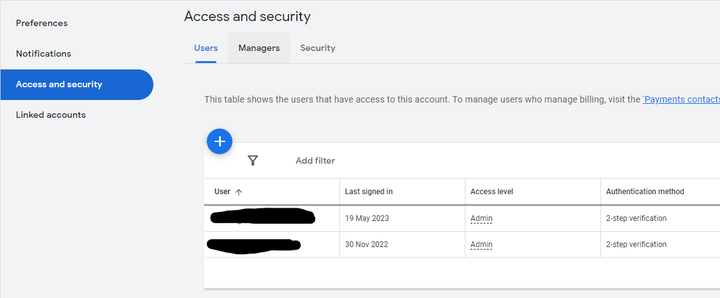
Een van de eerste dingen die je doet bij het beoordelen van een Google Ads-account, is de gebruikerstoegang controleren. Als een bedrijf Google Ads al jaren gebruikt, hebben meestal meerdere mensen of bureaus het account beheerd. Soms worden die gebruikers nooit verwijderd, waardoor mensen toegang houden tot dingen waar ze geen toegang toe zouden moeten hebben. Dit is mij al meerdere keren overkomen. Ik heb veel Google Ads-accounts gezien waarin oude bureaus nog steeds toegang hadden. Zorg dat de toegang beperkt is tot slechts een paar sleutelfiguren binnen je organisatie.
2. Stel 2FA in (aanbevolen)
Als onderdeel van de beveiliging van je account raden we aan om 2FA (tweestapsverificatie) in te stellen. Door tweestapsverificatie (2FA) in Google Ads in te schakelen, voeg je een extra beveiligingslaag toe die je account en advertentiegegevens beschermt. Er is een tweede vorm van verificatie voor nodig, zoals een code die op je mobiele apparaat wordt gegenereerd, waardoor onbevoegden moeilijker toegang tot je account krijgen. 2FA beschermt tegen wachtwoordlekken en ongeautoriseerde toegang en helpt je om de best practices voor beveiliging te volgen. Het biedt extra bescherming voor gevoelige gegevens en laat zien dat je je inzet voor het volgen van de industriestandaarden.
3. Stel een bestedingslimiet voor je account in
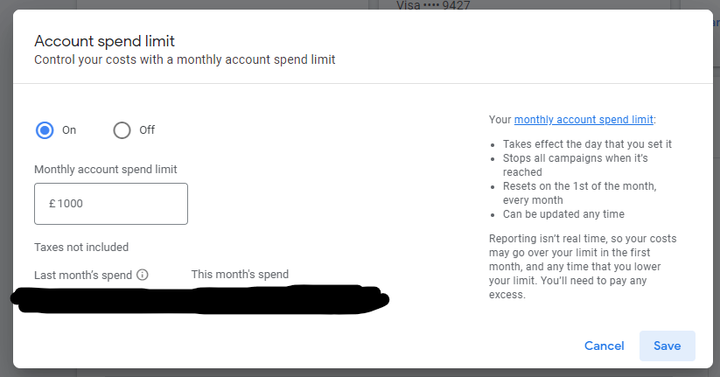
Onder 'facturering' kun je nu een bestedingslimiet voor je account instellen. Dat is een goede beveiliging om te voorkomen dat je elke maand te veel uitgeeft. Zodra je je maandelijkse bestedingslimiet bereikt, stoppen alle campagnes tot de 1e van de volgende maand, wanneer de limiet wordt gereset. Je kunt je bestedingslimiet op elk moment aanpassen. Soms geef je meer uit dan de bedoeling is wanneer je campagnebudgetten aanpast, dus deze stap is zeker de moeite waard.
4. Controleer bestaande scripts & regels
In Google Ads kun je aangepaste scripts en regels toevoegen om taken te automatiseren en bepaalde acties uit te voeren. Wanneer je een bestaand account onderzoekt, moet je altijd het gedeelte met scripts en regels controleren om te zien of er iets aangepasts is ingesteld. Als je dat niet doet, ga je misschien wijzigingen doorvoeren zonder te begrijpen waarom iets wel of niet gebeurt zoals verwacht. Als je niet zeker weet wat een script doet, kun je het kopiëren & plakken in een AI-tool zoals ChatGPT of Bard AI en vragen wat het doet, met de context dat het uit Google Ads komt.
5. Zorg dat de facturering correct is ingesteld
Dit is misschien vanzelfsprekend, maar het is belangrijk dat je facturering correct is ingesteld en geconfigureerd. Afhankelijk van je budgetten zijn er een paar verschillende opties. De meeste bedrijven gebruiken een creditcard en betalen zodra het account een bepaalde drempel bereikt. Veel kleinere Google Ads-accounts (qua budget) krijgen bijvoorbeeld een factuur wanneer er $500 is uitgegeven op het account. Overleg met je financiële team en werk samen om te zorgen dat het zo is geconfigureerd dat het het beste bij je bedrijf past.
6. Stel auto-tagging in, indien van toepassing
Auto-tagging is een functie in Google Ads die automatisch een unieke trackingparameter, een zogeheten "gclid" (Google Click ID), toevoegt aan de bestemmings-URL's van je advertenties. Met deze parameter kan Google Ads klikken op je advertenties volgen en toewijzen aan specifieke campagnes, advertentiegroepen en zoekwoorden.
Als auto-tagging is ingeschakeld, wordt de gclid-parameter aan de URL toegevoegd wanneer iemand op je advertentie klikt. Deze gclid wordt vervolgens vastgelegd door Google Analytics of andere trackingsystemen, wat gedetailleerd inzicht geeft in de prestaties van je campagnes en het gedrag van gebruikers die met je advertenties communiceren.
Met auto-tagging krijg je toegang tot nauwkeurigere data over doorklikpercentages, conversiepercentages en andere prestatiemetrics. Het vereenvoudigt het trackingproces doordat er automatisch unieke identifiers aan je advertentieklikken worden gekoppeld, zodat je niet elke afzonderlijke advertentie-URL handmatig van trackingparameters hoeft te voorzien.
Auto-tagging is vooral handig bij campagnes met meerdere zoekwoorden en advertentiegroepen. Zo kun je de effectiviteit van verschillende onderdelen van je campagnes analyseren en datagedreven beslissingen nemen om je advertentie-inspanningen te optimaliseren.
Auto-tagging inschakelen in Google Ads is eenvoudig en kan op accountniveau. Het is echter belangrijk dat je website of landingspagina goed is geconfigureerd om de gclid-parameter te ontvangen en te verwerken, zodat tracking en attributie nauwkeurig zijn.
7. Voeg de HubSpot-trackingtemplate toe als je HubSpot gebruikt
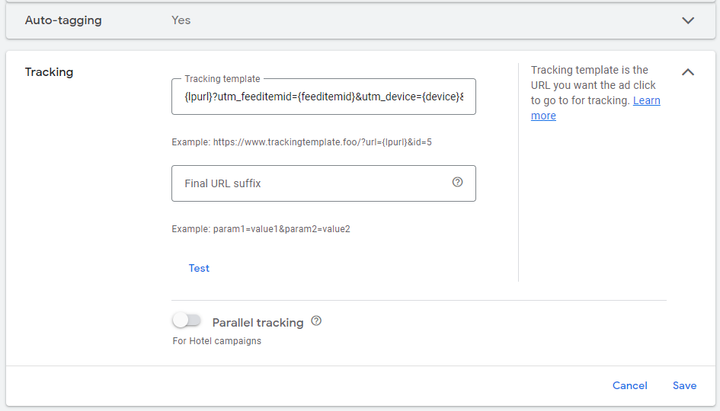
Als je auto-tagging instelt en Google Ads wilt koppelen aan je HubSpot-account, moet je een zogeheten trackingtemplate toevoegen aan je Google Ads-account, zodat alle juiste informatie wordt doorgegeven. In de knowledgebase van HubSpot staat een artikel over hoe je dit instelt.
Weet je al wat je moet doen? Dan is hieronder de code die je kunt kopiëren en plakken in je Google Ads-account. Vervang het vetgedrukte deel door je Hubspot-account-ID.
{lpurl}?utm_feeditemid={feeditemid}&utm_device={device}&utm_term={keyword}&utm_source=google&utm_medium=ppc&utm_campaign={_utmcampaign}&hsa_cam={campaignid}&hsa_grp={adgroupid}&hsa_mt={matchtype}&hsa_src={network}&hsa_ad={creative}&hsa_acc={ID of account/customer}&hsa_net=adwords&hsa_kw={keyword}&hsa_tgt={targetid}&hsa_ver=3
8. Controleer & update uitsluitingszoekwoorden op accountniveau
Je weet misschien al dat een uitsluitingszoekwoord ervoor zorgt dat je advertenties niet worden getoond bij bepaalde zoekopdrachten. Voor een B2B-bedrijf wil je vaak niet bieden op zoekopdrachten waarin iemand een open vraag stelt, zoals "wat is marketingsoftware", terwijl je wel wilt bieden op iemand die zoekt op "marketingsoftware". Als je op een breed scala aan verwante zoekwoorden wilt bieden, kun je dat doen met een broad match-zoekwoord en vervolgens uitsluitingszoekwoorden gebruiken om zinnen als "wat is" uit te sluiten.
Zoals de naam al aangeeft, gelden uitsluitingszoekwoorden op accountniveau voor het hele account. Dat betekent dat ze algemeen moeten zijn en alleen woorden mogen bevatten waarvan je weet dat ze voor al je campagnes gelden. Later kun je specifiekere uitsluitingszoekwoorden op campagne- en advertentiegroepniveau toevoegen als je meer controle wilt.
9. Koppel je account aan Google Search Console & Analytics
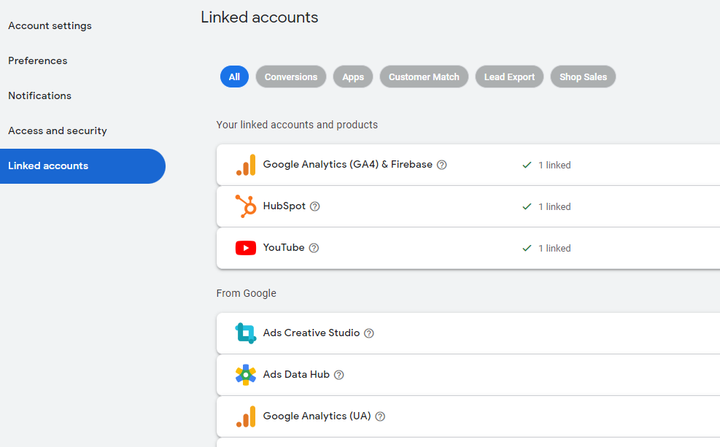
Deze stap is eenvoudig. Als je Google Search Console en Google Analytics 4 al hebt ingesteld, koppel je die twee accounts vervolgens in Google Ads. Zo kunnen de drie tools data delen en verbeter je je rapportages en analyses. Je kunt bijvoorbeeld eenvoudig de data van je Google Ads-campagnes bekijken binnen Google Analytics. Google Search Console geeft je inzicht in de vergelijking tussen je organische en je betaalde verkeer, wat erg nuttig is.
10. Google Ads koppelen aan HubSpot
Google Ads koppelen aan HubSpot is essentieel als je HubSpot gebruikt voor je CRM en marketingautomatisering. Gelukkig is het eenvoudig en kun je de twee vanuit HubSpot koppelen. Het enige wat je nodig hebt, is toegang tot Google Ads via je eigen e-mailadres. Zodra de koppeling er is, zie je al je advertentiedata binnen HubSpot. Je kunt, als je wilt, zelfs je Google Ads vanuit HubSpot beheren.
Een van de grootste voordelen van het koppelen van je HubSpot- & Google Ads-accounts is dat je first-party data uit je CRM kunt gebruiken om doelgroepen op te bouwen en je targeting in Google Ads te verbeteren. Je kunt bijvoorbeeld een doelgroep maken van alle leads in je pipeline en die doelgroep gebruiken. Je kunt ook formulierinzendingen als conversiedoelen gebruiken. De integratie tussen Google Ads & HubSpot is krachtig en zou gebruikt moeten worden door elk marketingteam dat beide platforms inzet.
11. Controleer de assets van je account
Accountassets vallen in Google Ads onder een paar verschillende categorieën. Een asset is iets op accountniveau dat in een campagne kan worden opgenomen wanneer dat past. Assets op accountniveau kunnen ook worden geautomatiseerd. Dat betekent dat de assets automatisch voor advertenties worden geselecteerd op basis van prestatiedata. Je kunt dit uit- of inschakelen, maar ik heb het zelf liever aan.
Als je de assets van je account controleert, verwijder je alle oude en verouderde assets. Denk aan oude logo's en huisstijlelementen, video's enzovoort. Soms heb je je belangrijkste call-to-action gewijzigd, die vaak als asset op accountniveau wordt gebruikt. Dit is net als veel van de andere punten hier een kwestie van opruimen, maar het is zeker de moeite waard om te controleren wanneer je een nieuw account overneemt.
12. Controleer of conversiedoelen zijn geconfigureerd
Een van de belangrijkste dingen om te controleren in een Google Ads-account zijn de conversiedoelen. Voor B2B-bedrijven is het cruciaal dat conversiedoelen correct zijn geconfigureerd. Zonder dat kun je je return on investment niet meten en niet beoordelen wat goed is. Je moet ervoor zorgen dat een conversie is wat jij wilt dat het is. Voor een B2B-website is een conversie meestal dat iemand een formulier invult, zoals 'neem contact op' of 'vraag een demo aan'. Het is ook vaak het moment waarop iemand zich aanmeldt voor een proefversie van software en vergelijkbare situaties.
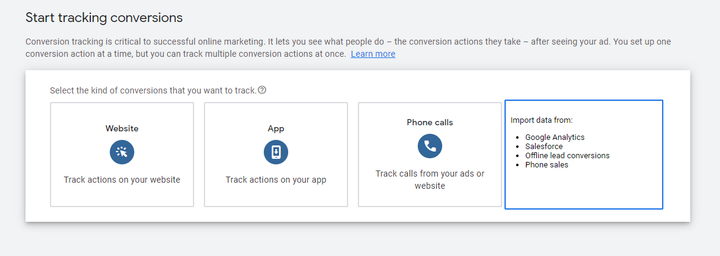
Een van de beste manieren om conversies in te stellen is je conversiedoelen importeren uit Google Analytics. Dat is eenvoudig en houdt alles consistent met de website-analytics.
Kijk niet alleen of er conversies in het account zijn ingesteld, maar controleer ook of ze goed werken. Wanneer websites worden aangepast en bijgewerkt, kan dit soms kapotgaan, omdat de webontwikkelaars niet altijd op de hoogte zijn van de configuratie van de conversietracking. Het loont altijd om de conversiedoelen te testen, zodat je weet of ze goed functioneren.
Een conversie instellen om te importeren in Google Ads
Heb je je conversies niet in Google Analytics ingesteld om te importeren? Dan volgt hier een kort voorbeeld van hoe je dat doet wanneer iemand een formulier op je website verstuurt.
Stap 1. Bepaal wat je als conversie wilt tellen. Is dat een formulierverzending?
Stap 2. Laat een 'event' afgaan op het moment dat die conversie plaatsvindt.
13. Bekijk bestaande campagnes
Dit is eigenlijk een complexere taak, waar we hier niet uitgebreid op ingaan. Het spreekt echter voor zich dat het belangrijkste onderdeel van het overnemen van een Google Ads-account het beoordelen van de bestaande campagnes is en hoe goed ze presteren. Dat betekent standaard dat conversietracking is ingesteld en goed werkt, want zonder dat kun je de prestaties en de ROI niet goed analyseren.
Er zijn een paar handige standaardrapporten die je kunt bekijken wanneer je je bestaande campagnes beoordeelt. Persoonlijk vind ik de zoekwoordrapporten en de zoektermenrapporten het nuttigst. Deze rapporten geven ons data over hoe goed de advertenties presteren per zoekwoord en welke zoektermen de advertenties activeren.
Ik merk dat je vanuit deze rapporten achterwaarts kunt werken, van onder naar boven, en je kunt afvragen: 'Oké, waarom levert dit zoekwoord geen conversies op? Ligt het aan de advertentietekst, de landingspagina, enzovoort?' Je kunt ook kijken naar de specifieke zoekopdrachten die je advertenties activeren. Als er ruimte voor verbetering in het account is, zie je waarschijnlijk veel zoekopdrachten waarop je niet wilt bieden. Die zoektermen kun je gebruiken om je lijsten met uitgesloten zoekwoorden uit te breiden en je zoekwoordtargeting te verbeteren, zodat je advertentiegroepen beter op je doelen zijn afgestemd.
Er zijn enkele belangrijke metrics of KPI's die je kunt gebruiken om de prestaties van bestaande campagnes te beoordelen. Ik heb ze hieronder op een rij gezet:
- Controleer de gemiddelde CPC
- Controleer de gemiddelde CTR (%)
- Controleer de gemiddelde kosten per conversie (£)
- Kwaliteitsscore
14. Controleer de account- en campagnestructuur
Naast de campagnes zelf is het belangrijk om te controleren of de campagnes goed zijn georganiseerd met een logische naamgevingsconventie. Is de structuur makkelijk te volgen en biedt ze veel flexibiliteit? Zijn de campagnes bijvoorbeeld per regio gesegmenteerd? Dat zorgt voor een betere scheiding van budgetten en betere prestaties. Vaak is het ook verstandig om campagnes te scheiden op thema's, zoals sectoren of oplossingen.
15. Controleer en update je biedstrategieën
Smart bidding-strategieën zijn een slimme zet, sorry, die was slecht. Er zijn maar weinig situaties waarin je een handmatige biedstrategie voor je campagnes wilt gebruiken. Controleer welke biedstrategieën je account gebruikt
16. Controleer op biedaanpassingen
Een vaak over het hoofd geziene functie van Google Ads is de mogelijkheid om op percentages gebaseerde biedaanpassingen op je campagnes toe te passen. Dat is vooral handig om je biedingen per apparaat aan te passen. Voor B2B-marketeers is het (denk ik) veilig om aan te nemen dat veel onderzoek van kopers op kantoor gebeurt, op een desktop of laptop, en niet thuis op een mobiel apparaat. Meestal doet iemand die namens een bedrijf iets koopt (B2B) zijn onderzoek namelijk tijdens kantooruren op de werkplek. Het is dus veilig om aan te nemen dat het voordeel oplevert om je biedingen te optimaliseren voor desktops ten opzichte van mobiele apparaten.
Dit heb ik persoonlijk bij een aantal B2B-accounts gedaan om het meeste uit je budget te halen, zoals ze zeggen. Controleer dus of je account biedaanpassingen heeft, want het kan zijn dat iemand er een heeft ingesteld waardoor je bijvoorbeeld geen mobiele apparaten target.
17. Controleer je landingspagina's
Dit is een belangrijk punt: je landingspagina's zijn de plekken waar mensen wel of niet converteren. De content op je landingspagina moet nauw aansluiten op a) je advertentie en b) waar iemand naar op zoek is. Een goed ontworpen landingspagina die nauw aansluit op de advertentietekst en
18. Wat is de ROI?
Tot slot, maar misschien wel het belangrijkste onderdeel. ROI meten in Google Ads is essentieel om de kostenefficiëntie en de prestaties van advertentiecampagnes te beoordelen. Zo kun je je budget beter verdelen, de voortgang richting je doelen volgen, weloverwogen beslissingen nemen en campagnes verfijnen voor betere resultaten. ROI-data helpt bepalen hoe winstgevend verschillende strategieën zijn, waar verbeterpunten liggen en hoe je middelen inzet om het rendement te maximaliseren. Door de ROI te meten kunnen bedrijven beoordelen hoe effectief hun investering in Google Ads is en datagedreven beslissingen nemen die tot succes leiden.
Als je merkt dat je de ROI niet kunt meten vanwege de manier waarop het account is opgezet, moet je je Google Ads-account opnieuw configureren en opnieuw inrichten.
Bijdrage van
SaaS Hackers




