








Checkliste zur Optimierung von Google Ads

Beitrag von
SaaS Hackers
This checklist was built to help any starting a new role or working with a new business to that sells B2B (business to business) and they are either setting up or inheriting an existing Google Ads Account.
1. Nutzer- und Managerzugriffe prüfen
Eines der Ersten, was Sie bei der Prüfung eines Google-Ads-Kontos tun sollten, ist die Kontrolle der Zugriffsrechte. Wenn ein Unternehmen Google Ads schon seit mehreren Jahren nutzt, haben das Konto in der Regel mehrere Personen oder Agenturen verwaltet. Manchmal werden diese Nutzer nie entfernt, und einzelne Personen behalten Zugriff auf Bereiche, auf die sie keinen Zugriff haben sollten. Das ist mir schon mehrfach begegnet. Ich habe viele Google-Ads-Konten gesehen, bei denen alte Agenturen weiterhin Zugriff hatten. Stellen Sie sicher, dass nur wenige Schlüsselpersonen in Ihrem Unternehmen Zugriff haben.
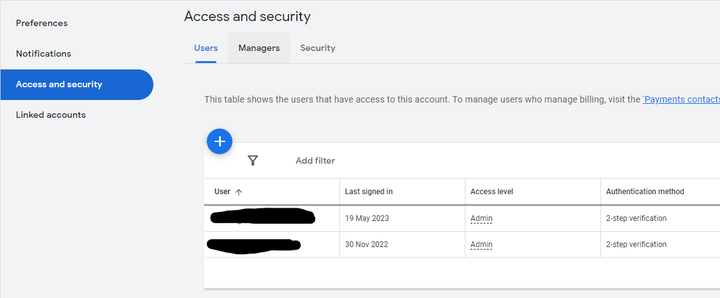
2. 2FA einrichten (empfohlen)
Zur Sicherheit Ihres Kontos empfehlen wir, die 2FA (Zwei-Faktor-Authentifizierung) einzurichten. Die Zwei-Faktor-Authentifizierung (2FA) in Google Ads fügt eine zusätzliche Sicherheitsebene hinzu, die Ihr Konto und Ihre Werbedaten schützt. Sie verlangt eine zweite Form der Authentifizierung, etwa einen auf Ihrem Mobilgerät generierten Code, sodass Unbefugte sich schwerer Zugang zu Ihrem Konto verschaffen können. Die 2FA schützt vor Passwortlecks und unbefugtem Zugriff und hilft, bewährte Sicherheitspraktiken einzuhalten. Sie bietet zusätzlichen Schutz für sensible Daten und zeigt, dass Sie Branchenstandards konsequent befolgen.
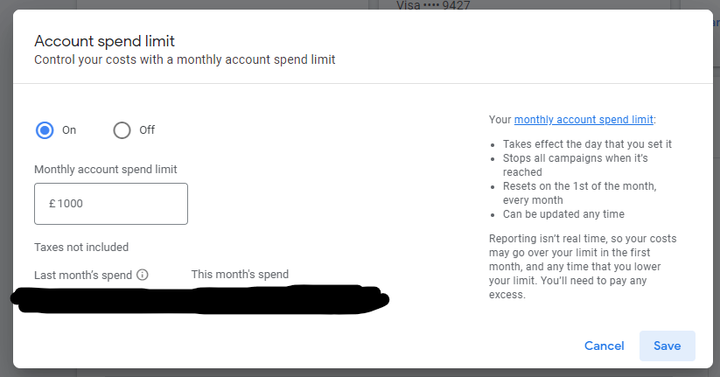
3. Ausgabenlimit für das Konto festlegen
Unter „Abrechnung“ können Sie jetzt ein Ausgabenlimit für das Konto festlegen. Das ist eine gute Absicherung, damit Sie Ihr Budget nicht jeden Monat überschreiten. Sobald Sie Ihr monatliches Ausgabenlimit erreichen, werden alle Kampagnen bis zum 1. des nächsten Monats angehalten, an dem das Limit zurückgesetzt wird. Sie können das Limit jederzeit ändern. Beim Anpassen von Kampagnenbudgets gibt man manchmal mehr aus als gewollt, deshalb lohnt sich dieser Schritt auf jeden Fall.
4. Vorhandene Skripte und Regeln prüfen
In Google Ads können Sie benutzerdefinierte Skripte und Regeln hinzufügen, um Aufgaben zu automatisieren und bestimmte Aktionen auszuführen. Wenn Sie ein bestehendes Konto prüfen, sollten Sie immer im Bereich „Skripte und Regeln“ nachsehen, ob dort etwas Individuelles eingerichtet wurde. Tun Sie das nicht, nehmen Sie womöglich Änderungen vor und verstehen nicht, warum etwas nicht wie erwartet funktioniert oder passiert. Wenn Sie nicht sicher sind, was ein Skript macht, können Sie es kopieren und in ein KI-Tool wie ChatGPT oder Bard AI einfügen und sich erklären lassen, was es tut, mit dem Hinweis, dass es aus Google Ads stammt.
5. Sicherstellen, dass die Abrechnung korrekt eingerichtet ist
Das ist vielleicht offensichtlich, aber es ist wichtig, dass Ihre Abrechnung korrekt eingerichtet und konfiguriert ist. Je nach Budget gibt es mehrere Optionen. Die meisten Unternehmen nutzen eine Kreditkarte und zahlen, sobald das Konto einen bestimmten Schwellenwert erreicht. Bei vielen kleineren Google-Ads-Konten (gemessen am Budget) wird beispielsweise abgerechnet, sobald $500 auf dem Konto ausgegeben wurden. Sprechen Sie mit Ihrem Finanzteam und stimmen Sie sich mit ihm ab, damit die Abrechnung so konfiguriert ist, wie es für Ihr Unternehmen am besten passt.
6. Auto-Tagging einrichten, falls zutreffend
Auto-Tagging ist eine Funktion in Google Ads, die den Ziel-URLs Ihrer Anzeigen automatisch einen eindeutigen Tracking-Parameter hinzufügt, die sogenannte „gclid“ (Google Click ID). Mit diesem Parameter kann Google Ads Klicks auf Ihre Anzeigen bestimmten Kampagnen, Anzeigengruppen und Keywords zuordnen.
Ist Auto-Tagging aktiviert, wird der gclid-Parameter an die URL angehängt, sobald jemand auf Ihre Anzeige klickt. Diese gclid wird dann von Google Analytics oder anderen Tracking-Systemen erfasst und liefert detaillierte Einblicke in die Performance Ihrer Kampagnen und das Verhalten der Nutzer, die mit Ihren Anzeigen interagieren.
Mit Auto-Tagging erhalten Sie genauere Daten zu Klickraten, Conversion-Raten und anderen Leistungskennzahlen. Es vereinfacht das Tracking, weil Ihren Anzeigenklicks automatisch eindeutige Kennungen zugewiesen werden und Sie nicht mehr jede einzelne Anzeigen-URL manuell mit Tracking-Parametern versehen müssen.
Auto-Tagging ist besonders nützlich, wenn Sie Kampagnen mit vielen Keywords und Anzeigengruppen betreiben. So können Sie die Wirksamkeit einzelner Kampagnenbestandteile analysieren und datenbasierte Entscheidungen treffen, um Ihre Werbemaßnahmen zu optimieren.
Auto-Tagging lässt sich in Google Ads einfach auf Kontoebene aktivieren. Wichtig ist jedoch, dass Ihre Website oder Landingpage so konfiguriert ist, dass sie den gclid-Parameter empfangen und verarbeiten kann, damit Tracking und Zuordnung korrekt funktionieren.
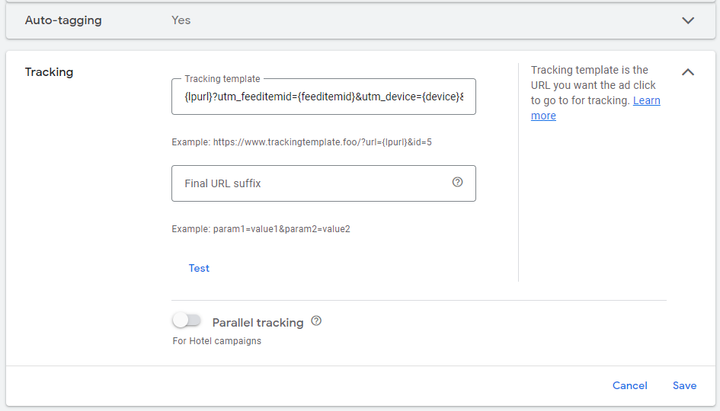
7. HubSpot-Tracking-Vorlage hinzufügen, falls Sie HubSpot nutzen
Wenn Sie Auto-Tagging einrichten und Google Ads mit Ihrem HubSpot-Konto verbinden möchten, müssen Sie in Ihrem Google-Ads-Konto eine sogenannte Tracking-Vorlage hinzufügen, damit alle relevanten Informationen korrekt übertragen werden. In der Wissensdatenbank von HubSpot gibt es dazu einen Artikel, der die Einrichtung erklärt.
Wenn Sie bereits wissen, wie es geht, finden Sie unten den Code, den Sie kopieren und in Ihr Google-Ads-Konto einfügen können. Ersetzen Sie dabei den fett markierten Teil durch Ihre Hubspot-Konto-ID.
{lpurl}?utm_feeditemid={feeditemid}&utm_device={device}&utm_term={keyword}&utm_source=google&utm_medium=ppc&utm_campaign={_utmcampaign}&hsa_cam={campaignid}&hsa_grp={adgroupid}&hsa_mt={matchtype}&hsa_src={network}&hsa_ad={creative}&hsa_acc={ID of account/customer}&hsa_net=adwords&hsa_kw={keyword}&hsa_tgt={targetid}&hsa_ver=3
8. Ausschließende Keywords auf Kontoebene prüfen und aktualisieren
Vielleicht wissen Sie bereits, dass ausschließende Keywords verhindern, dass Ihre Anzeigen bei bestimmten Suchanfragen erscheinen. Als B2B-Unternehmen möchten Sie häufig nicht auf Suchanfragen bieten, bei denen jemand eine offene Frage stellt wie „was ist Marketing-Software“, wohl aber auf Suchanfragen nach „Marketing-Software“. Wenn Sie auf eine breite Auswahl verwandter Begriffe bieten möchten, können Sie ein Keyword mit der Option „Weitgehend passend“ verwenden und mit ausschließenden Keywords Formulierungen wie „was ist“ ausschließen.
Wie der Name schon sagt, gelten ausschließende Keywords auf Kontoebene für das gesamte Konto. Sie sollten daher allgemein gehalten sein und nur Begriffe enthalten, von denen Sie sicher wissen, dass sie für alle Ihre Kampagnen zutreffen. Später können Sie spezifischere ausschließende Keywords auf Kampagnen- und Anzeigengruppenebene ergänzen, wenn Sie mehr Kontrolle wünschen.
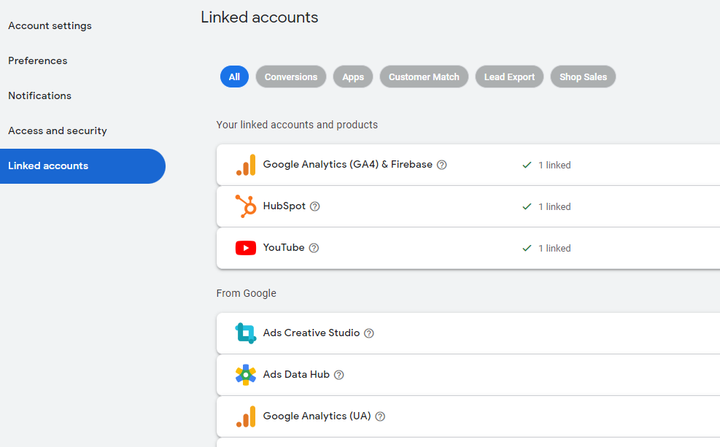
9. Ihr Konto mit Google Search Console und Analytics verknüpfen
Dieser Schritt ist unkompliziert. Wenn Sie Google Search Console und Google Analytics 4 bereits eingerichtet haben, sollten Sie diese beiden Konten in Google Ads verknüpfen. So können die drei Tools Daten austauschen, was Ihr Reporting und Ihre Analysen verbessert. Beispielsweise sehen Sie die Daten Ihrer Google-Ads-Kampagnen dann ganz einfach direkt in Google Analytics. Die Google Search Console zeigt Ihnen außerdem den Vergleich zwischen organischem und bezahltem Traffic, was sehr nützlich ist.
10. Google Ads mit HubSpot verknüpfen
Die Verknüpfung von Google Ads mit HubSpot ist unverzichtbar, wenn Sie HubSpot als CRM und für Marketing-Automatisierung nutzen. Glücklicherweise ist sie einfach: Sie können beide Systeme direkt in HubSpot verbinden, und Sie benötigen lediglich Zugriff auf Google Ads über Ihre eigene E-Mail-Adresse. Nach der Verbindung sehen Sie alle Ihre Anzeigendaten direkt in HubSpot. Wenn Sie möchten, können Sie Ihre Google Ads sogar aus HubSpot heraus verwalten.
Einer der wichtigsten Vorteile der Verbindung Ihrer HubSpot- und Google-Ads-Konten ist, dass Sie First-Party-Daten aus Ihrem CRM nutzen können, um Zielgruppen zu erstellen und Ihr Targeting in Google Ads zu verbessern. Sie können zum Beispiel eine Zielgruppe aus allen Leads in Ihrer Pipeline erstellen und diese verwenden. Außerdem können Sie Formularübermittlungen als Conversion-Ziele nutzen. Die Integration von Google Ads und HubSpot ist leistungsstark und sollte von jedem Marketingteam genutzt werden, das beide Plattformen einsetzt.
11. Ihre Konto-Assets prüfen
Konto-Assets gibt es in Google Ads in mehreren Kategorien. Ein Asset ist ein Element auf Kontoebene, das bei Bedarf in eine Kampagne übernommen werden kann. Assets auf Kontoebene lassen sich auch automatisieren. Das heißt, die Assets werden anhand von Performance-Daten automatisch für Anzeigen ausgewählt. Sie können diese Funktion ein- oder ausschalten, ich bevorzuge sie eingeschaltet.
Wenn Sie Ihre Konto-Assets prüfen, sollten Sie alte und veraltete Assets entfernen. Dazu zählen zum Beispiel alte Logos und Brandings, Videos usw. Manchmal haben Sie auch Ihren zentralen Call-to-Action geändert, der oft als Asset auf Kontoebene verwendet wird. Das ist, wie viele andere Punkte hier, eine Aufräumarbeit, die sich aber auf jeden Fall lohnt, wenn Sie ein neues Konto übernehmen.
12. Prüfen, ob die Conversion-Ziele konfiguriert sind
Eines der wichtigsten Dinge, die Sie in einem Google-Ads-Konto prüfen sollten, sind die Conversion-Ziele. Für B2B-Unternehmen ist es zwingend notwendig, dass die Conversion-Ziele korrekt konfiguriert sind. Ohne sie können Sie Ihren Return on Investment nicht messen und nicht beurteilen, was ein gutes Ergebnis ist. Sie müssen sicherstellen, dass eine Conversion dem entspricht, was Sie sich darunter vorstellen. Bei einer B2B-Website ist das meist, dass jemand ein Formular wie „Kontakt aufnehmen“ oder „Demo anfragen“ ausfüllt. Oft zählt auch die Anmeldung für eine Testversion einer Software oder ein ähnliches Szenario.
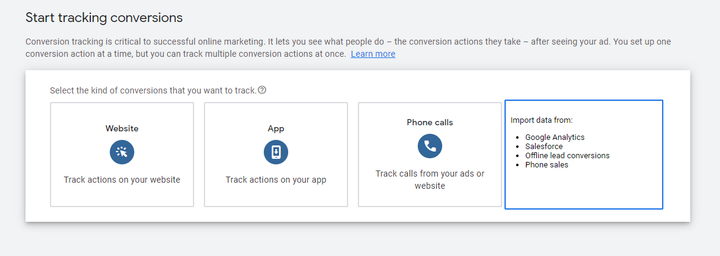
Eine der besten Möglichkeiten, Conversions einzurichten, ist der Import Ihrer Conversion-Ziele aus Google Analytics. Das ist einfach und sorgt für Konsistenz mit der Website-Analyse.
Neben der Prüfung, ob im Konto Conversions eingerichtet sind, sollten Sie auch kontrollieren, ob sie korrekt funktionieren. Wenn Websites bearbeitet und aktualisiert werden, kann es vorkommen, dass diese Einstellungen kaputtgehen, weil die Webentwickler die Konfiguration des Conversion-Trackings nicht kannten. Es lohnt sich immer, die Conversion-Ziele zu testen und zu prüfen, ob sie richtig funktionieren.
Eine Conversion zum Import in Google Ads einrichten
Wenn Sie Ihre Conversions noch nicht in Google Analytics eingerichtet haben, um sie zu importieren, finden Sie hier ein kurzes Beispiel dafür, wie das geht, wenn jemand ein Formular auf Ihrer Website absendet.
Schritt 1: Legen Sie fest, was als Conversion zählen soll. Ist es zum Beispiel das Absenden eines Formulars?
Schritt 2: Ein „Event“ auslösen, sobald diese Conversion stattfindet.
13. Bestehende Kampagnen prüfen
Das ist eigentlich eine recht komplexe Aufgabe, auf die wir hier nicht in aller Ausführlichkeit eingehen. Es versteht sich aber von selbst, dass der wichtigste Teil bei der Übernahme eines Google-Ads-Kontos die Prüfung der bestehenden Kampagnen und ihrer Leistung ist. Dazu gehört von vornherein ein eingerichtetes und korrekt funktionierendes Conversion-Tracking, denn ohne dieses lassen sich Performance und ROI nicht sinnvoll analysieren.
Bei der Prüfung Ihrer bestehenden Kampagnen helfen einige nützliche Standardberichte. Persönlich fand ich die Keyword-Berichte und die Suchbegriffsberichte am hilfreichsten. Sie liefern uns Daten dazu, wie gut die Anzeigen pro Keyword abschneiden und welche Suchbegriffe die Anzeigen auslösen.
Meiner Erfahrung nach können Sie anhand dieser Berichte rückwärts arbeiten, von unten nach oben, und sich fragen: „Okay, warum erzielt dieses Keyword keine Conversions? Liegt es am Anzeigentext, an der Landingpage usw.?“ Sie können sich auch die konkreten Suchanfragen ansehen, die Ihre Anzeigen auslösen. Wenn das Konto Optimierungspotenzial hat, werden Sie wahrscheinlich viele Suchanfragen sehen, auf die Sie gar nicht bieten möchten. Diese Suchbegriffe können Sie nutzen, um Ihre Listen mit auszuschließenden Keywords aufzubauen und Ihr Keyword-Targeting und damit Ihre Anzeigengruppen stärker auf Ihre Ziele auszurichten.
Es gibt einige wichtige Kennzahlen bzw. KPIs, anhand derer Sie die Leistung bestehender Kampagnen prüfen sollten. Ich habe sie unten aufgeführt:
- Durchschnittlichen CPC prüfen
- Durchschnittliche CTR (%) prüfen
- Durchschnittliche Kosten pro Conversion (£) prüfen
- Qualitätsfaktor
14. Konto- und Kampagnenstruktur prüfen
Über die Kampagnen selbst hinaus ist es wichtig zu prüfen, ob sie gut organisiert sind und einer logischen Namenskonvention folgen. Ist die Struktur leicht nachvollziehbar und bietet sie viel Flexibilität? Sind die Kampagnen zum Beispiel nach Regionen segmentiert? Das ermöglicht eine bessere Budgettrennung und Performance. Oft ist es außerdem sinnvoll, Kampagnen nach Themen wie Branchen oder Lösungen zu trennen.
15. Gebotsstrategien prüfen und aktualisieren
Smart-Bidding-Strategien sind ein kluger Schachzug, sorry, das war schlecht. Es gibt nur wenige Fälle, in denen Sie für Ihre Kampagnen eine manuelle Gebotsstrategie verwenden sollten. Prüfen Sie, welche Gebotsstrategien Ihr Konto verwendet
16. Gebotsanpassungen prüfen
Eine oft übersehene Funktion von Google Ads ist die Möglichkeit, prozentuale Gebotsanpassungen auf Ihre Kampagnen anzuwenden. Besonders nützlich ist das, um Ihre Gebote je Gerät anzupassen. Für B2B-Marketer kann man (meiner Meinung nach) davon ausgehen, dass ein Großteil der Recherche von Käufern im Büro am Desktop oder Laptop stattfindet und nicht zu Hause auf dem Smartphone. Das liegt meist daran, dass jemand, der im Auftrag eines Unternehmens einkauft (B2B), seine Recherche in der Regel während der Arbeitszeit am Arbeitsplatz durchführt. Es ist also naheliegend, dass es sich lohnt, Ihre Gebote für Desktops gegenüber Mobilgeräten zu optimieren.
Das habe ich persönlich bei einer ganzen Reihe von B2B-Konten gemacht, um, wie man so sagt, das meiste für sein Geld herauszuholen. Prüfen Sie daher, ob Ihr Konto Gebotsanpassungen enthält, denn vielleicht hat jemand eine eingerichtet, durch die Sie zum Beispiel keine Mobilgeräte ansprechen.
17. Landingpages prüfen
Das ist ein wichtiger Punkt: Auf Ihren Landingpages entscheidet sich, ob Menschen konvertieren oder nicht. Der Inhalt Ihrer Landingpage muss eng zu a) Ihrer Anzeige und b) dem passen, wonach jemand sucht. Eine gut gestaltete Landingpage, die eng zum Anzeigentext passt und
18. Wie hoch ist der ROI?
Zu guter Letzt, aber vielleicht der wichtigste Punkt: Die Messung des ROI in Google Ads ist entscheidend, um die Wirtschaftlichkeit und Leistung von Werbekampagnen zu bewerten. Sie ermöglicht es, die Budgetverteilung zu optimieren, den Fortschritt in Richtung Ziele zu verfolgen, fundierte Entscheidungen zu treffen und Kampagnen für bessere Ergebnisse zu verfeinern. ROI-Daten helfen dabei, die Rentabilität verschiedener Strategien zu bestimmen, Verbesserungspotenzial zu erkennen und Ressourcen so einzusetzen, dass die Erträge maximiert werden. Durch die Messung des ROI können Unternehmen beurteilen, wie wirksam ihre Investition in Google Ads ist, und datenbasierte Entscheidungen für den Erfolg treffen.
Wenn Sie feststellen, dass Sie den ROI wegen der Art, wie das Konto aufgesetzt wurde, nicht messen können, müssen Sie Ihr Google-Ads-Konto neu konfigurieren und neu gestalten.
Beitrag von
SaaS Hackers




