








So erstellen Sie Zielgruppen in GA4

Beitrag von
SaaS Hackers
In GA4, audiences are groups of users that share specific characteristics or behaviors on your website. These audiences can be defined based on various criteria, and they serve multiple purposes, such as targeting, analysis, and remarketing.
So richten Sie eine Zielgruppe in GA4 ein
Schritt 1: Zielgruppen-Builder öffnen
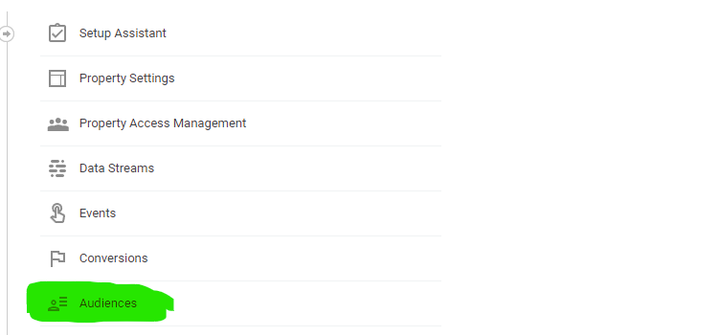
Melden Sie sich bei Ihrem Google-Analytics-Konto an und wechseln Sie zu der GA4-Property, die Sie bearbeiten möchten. Gehen Sie dort im Menü auf der linken Seite auf „Zielgruppe“ und wählen Sie anschließend „Zielgruppen“. Damit öffnet sich der Zielgruppen-Builder.
Schritt 2: Zielgruppenparameter auswählen
Klicken Sie im Zielgruppen-Builder auf die Schaltfläche „Erstellen“, um eine neue Zielgruppe anzulegen. Sie können dann zwischen verschiedenen Parametern wählen, zum Beispiel „Ereignis“, „Nutzerzeile“, „Demografie“, „Technologie“ und weiteren. Wenn Sie etwa eine Zielgruppe aus Nutzern erstellen möchten, die ein bestimmtes Ereignis ausgelöst haben, wählen Sie „Ereignis“.
Schritt 3: Ereignisparameter festlegen
Nachdem Sie den Parameter „Ereignis“ ausgewählt haben, legen Sie die Ereignisbedingungen fest. Wenn Sie zum Beispiel eine Zielgruppe aus Nutzern erstellen möchten, die einen Kauf abgeschlossen haben, können Sie die Bedingung so setzen, dass der „Ereignisname“ mit „Purchase“ übereinstimmt.
Schritt 4: Bedingungen hinzufügen (optional)
Je nach Bedarf können Sie Ihre Zielgruppe mit weiteren Bedingungen eingrenzen. Wenn Sie zum Beispiel eine Zielgruppe aus Nutzern erstellen möchten, die einen Kauf getätigt und dabei einen bestimmten Betrag ausgegeben haben, können Sie Bedingungen sowohl für den „Ereignisnamen“ (z. B. „Purchase“) als auch für den „Ereignisparameter“ (z. B. „Wert“ größer als ein bestimmter Betrag) festlegen.
Schritt 5: Zielgruppengröße in der Vorschau prüfen
Bevor Sie die Zielgruppe speichern, können Sie mit der Funktion „Vorschau“ die geschätzte Anzahl der Nutzer abrufen, die zu diesem Segment gehören. So können Sie die Größe der Zielgruppe einschätzen und sicherstellen, dass sie für Ihre Analyse und Ihre Marketingzwecke weder zu breit noch zu eng gefasst ist.
Schritt 6: Weitere Parameter hinzufügen (optional):
Für eine komplexere Zielgruppe klicken Sie auf die Schaltflächen „UND“ oder „ODER“, um weitere Parameter und Bedingungen hinzuzufügen. So erstellen Sie Zielgruppen mit mehreren Kriterien und erhalten ein genaueres Nutzersegment.
Schritt 7: Zielgruppe speichern:
Wenn die Zielgruppendefinition für Sie passt, klicken Sie auf „Speichern“. Anschließend werden Sie aufgefordert, der Zielgruppe einen Namen und eine Beschreibung zur späteren Orientierung zu geben. Speichern Sie die Zielgruppe, um sie Ihrer Liste erstellter Zielgruppen hinzuzufügen.
Schritt 8: Zielgruppendaten ansehen und analysieren:
Nach dem Speichern können Sie die Zielgruppe im Bereich „Zielgruppen“ in GA4 aufrufen. Wählen Sie die erstellte Zielgruppe aus, um ihre Daten und die zugehörigen Berichte anzusehen. Sie können die Zielgruppe außerdem für benutzerdefinierte Berichte nutzen, mit anderen Segmenten vergleichen oder Remarketing-Kampagnen einrichten.
So nutzen Sie GA4-Zielgruppen im B2B SaaS Marketing
Jetzt haben wir einige nützliche Zielgruppen erstellt und können sie auf verschiedene Weise einsetzen. So nutzen Sie Zielgruppen in GA4 für Ihr B2B SaaS Digital Marketing.
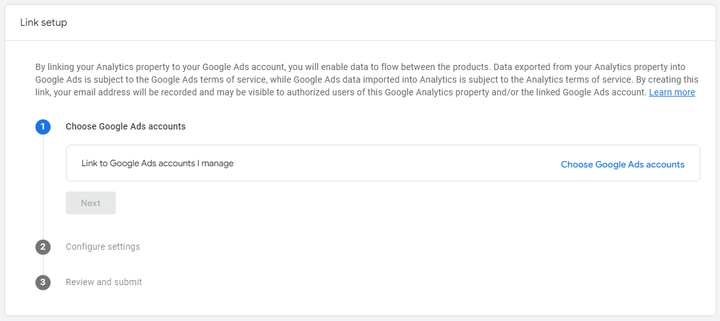
Note: Your audiences only become useful when they are large enough, usually that is over 1000 in size. You should also ensure your Google Analytics account is linked with your Google Ads account to enable you to be able to use the audiences within Google Ads (when they are big enough).
1. Zielgruppenansprache
Mit den erstellten Zielgruppen können Sie gezieltere Werbe- und Marketingkampagnen umsetzen. Über die Funktionen zur Zielgruppenansprache in GA4 richten Sie Ihre Maßnahmen auf Nutzersegmente aus, die mit höherer Wahrscheinlichkeit konvertieren oder sich mit Ihren Inhalten beschäftigen. I
2. Verhaltensanalyse
Zielgruppen sind für die Verhaltensanalyse unverzichtbar. Wenn Sie das Verhalten und die Merkmale verschiedener Zielgruppensegmente untersuchen, gewinnen Sie wertvolle Erkenntnisse darüber, wie unterschiedliche Nutzergruppen mit Ihrer Website oder App interagieren.
4. Remarketing und Retargeting
Einer der großen Vorteile von Zielgruppen in GA4 ist die Möglichkeit, Remarketing- oder Retargeting-Kampagnen einzurichten. Sie können Zielgruppen auf Basis bestimmter Aktionen von Nutzern auf Ihrer Website erstellen (z. B. Aufruf einer Preisseite ohne Anmeldung für eine Testversion) und diese Zielgruppen dann mit passenden Anzeigen ansprechen, damit sie zurückkehren und konvertieren. (Voraussetzung: Ihr Google-Ads-Konto ist verknüpft)
5. Personalisierung
Mit Zielgruppendaten können Sie bestimmten Nutzersegmenten personalisierte Inhalte und Erlebnisse bieten. Personalisierung kann das Engagement der Nutzer und die allgemeine Nutzerzufriedenheit steigern.
6. Vergleich und Segmentierung
Beim Vergleich verschiedener Zielgruppensegmente erkennen Sie besonders wertvolle Gruppen oder mögliche Problembereiche auf Ihrer Website oder in Ihrer App. Die Segmentierung ermöglicht es, bestimmte Nutzergruppen getrennt zu analysieren und so tiefere Einblicke in ihr Verhalten zu gewinnen.
Um Zielgruppen in GA4 effektiv zu nutzen, müssen Sie Ihre Ziele und die verfügbaren Daten sorgfältig abwägen. Halten Sie die Datenschutzvorschriften ein und machen Sie stets transparent, welche Daten Sie erheben und wie Sie sie verwenden. Überprüfen und aktualisieren Sie Ihre Zielgruppen außerdem regelmäßig, da sich Ihr Geschäft und das Nutzerverhalten mit der Zeit verändern.
Beitrag von
SaaS Hackers




