








Was ist Answer Engine Optimization (AEO)?

Beitrag von
SaaS Hackers
HubSpot ist heute eines der am häufigsten genutzten Marketing-Tools in B2B-Unternehmen, und Formulare zur Lead-Erfassung gehören zu seinen meistgenutzten Funktionen. Solche Formulare kommen auf Websites meist bei CTAs wie „Demo anfragen“ oder „Kopie herunterladen“ usw. zum Einsatz. Die Nutzer müssen dann einige Angaben machen und das Formular absenden.
Diese Übermittlungen lassen sich in HubSpot leicht überwachen, aber wie bekommen Sie diese Daten auch in Google Analytics? Es ist wichtig, das Conversion-Tracking in GA einzurichten, damit Sie die Performance Ihrer Website überwachen und tiefer ins Detail gehen können, als es HubSpot erlaubt.
In diesem Artikel zeigen wir Ihnen, wie Sie mit GA und Google Tag Manager schnell jede HubSpot-Formularübermittlung erfassen und eigene Custom Events für einzelne Formulare erstellen.
Voraussetzungen
Damit das funktioniert, muss Google Tag Manager auf Ihrer Website installiert sein. Das ist recht einfach, eine Anleitung finden Sie im Tutorial von Google. Google Tag Manager ist ein sehr nützliches Tool für Analytics im Digital Marketing, und ich empfehle Ihnen, es zu nutzen, falls Sie das noch nicht tun. Damit können Sie alle Ihre eigenen Website-Skripte verwalten, ohne sie in die Webseite selbst einbauen zu müssen: Sie installieren nur den Tag Manager und danach alle anderen Skripte im Tag Manager.
Sobald der Tag Manager installiert ist, können Sie mit den folgenden Schritten das Tracking von HubSpot-Formularübermittlungen in Google Analytics 4 einrichten.
Die Schritte
Es sind nur wenige Schritte nötig. Der komplizierteste Teil ist das JavaScript, aber keine Sorge, Sie können den Code einfach kopieren und einfügen.
- Zuerst erstellen wir mit JavaScript einen Event Listener
- Einen Custom-Event-Trigger im Tag Manager erstellen
- Mit dem Trigger einen GA4-Event-Tag erstellen
- Den neuen Tag in GTM in der Vorschau ansehen und testen
- Das Event in GA ansehen und als Conversion-Event markieren
Schritt 1: Einen Event Listener mit JavaScript erstellen
Alle Aktionen oder Events auf einer Webseite werden im DOM (Document Object Model) erfasst. Das heißt, mit etwas sehr einfachem JavaScript können wir einen sogenannten Event Listener erstellen, der auf ein bestimmtes Event „lauscht“ und etwas auslöst, sobald dieses Event eintritt. So erfassen und erfassen wir unsere HubSpot-Formularübermittlungen und Conversion-Aktionen.
Jedes Mal, wenn ein HubSpot-Formular abgesendet wird, entsteht im DOM ein Event. Die Details dieser Events finden Sie in der Form-API-Dokumentation von HubSpot. HubSpot erzeugt bei jeder erfolgreichen Formularübermittlung ein spezielles Event namens onFormSubmitted, und genau auf dieses Event wollen wir lauschen. Um die Details müssen Sie sich nicht groß kümmern.
Wie gehen wir vor? Zuerst öffnen Sie Google Tag Manager und erstellen einen neuen Custom-HTML-Tag. Damit können wir den JavaScript-Listener hinzufügen. Unter dem Screenshot finden Sie den Code, den Sie in den HTML-Bereich kopieren und einfügen können.
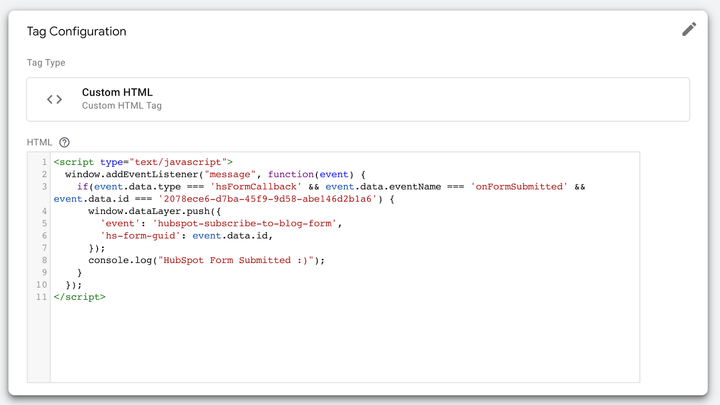
Das ist der komplexeste Teil des Vorgangs. Wenn Sie keine Erfahrung mit JavaScript haben, ergibt er vielleicht wenig oder gar keinen Sinn, aber keine Sorge: Mit einer Erklärung ist er leicht zu verstehen, hoffentlich.
Ignorieren Sie einige Teile dieses Codes, denn sie sind nur verständlich, wenn man JavaScript kennt. Im Wesentlichen fügt dieses Skript dem geöffneten Fenster einen EventListener hinzu. Sobald ein Event auftritt, dessen Datentyp den genannten Anforderungen entspricht, fügt er dem sogenannten Data Layer ein neues Event hinzu.
Ein Data Layer ist ein JavaScript-Objekt (etwas Virtuelles). Es gibt Informationen von Ihrer Website an Google Tag Manager weiter. Wenn dieses Event eintritt, werden die Informationen also an den Data Layer übergeben.
Diesen Code müssen Sie kopieren und einfügen. Das bedeutet er:
Wenn Sie ein Event erstellen möchten, das ALLE HubSpot-Formularübermittlungen erfasst, können Sie im JS die Bedingung entfernen, die besagt, dass event.data.id === „id“ gilt. Die ID, die Sie hier eintragen, ist die ID des Formulars, die Sie in HubSpot finden. Entfernen Sie dieses Element aus dem Skript, wird das Event bei jeder Formularübermittlung ausgelöst.
Ein bestimmtes Event für ein bestimmtes Formular auszulösen, ist besser als ein globales Formular-Event. Denn so haben Sie mehr Kontrolle über die Events und die Namenskonventionen.
Wenn dieser Code im Tag Manager veröffentlicht wird, entsteht dort ein neues Event namens "form-submission-event-name" (Sie können es beliebig benennen). Mit dem Namen dieses Events können Sie nun etwas anderes auslösen. Als Nächstes richten wir daher einen Trigger mit diesem Event-Namen ein.
Schritt 2: Einen Custom-Event-Trigger erstellen
Jetzt haben Sie einen Event Listener konfiguriert und ein neues Event erstellt. Als Nächstes richten Sie einen Trigger ein, der auf dem Event basiert, das nun an den Data Layer gesendet wird. Das ist unkompliziert: Sie erstellen lediglich ein neues Custom Event und tragen den Namen des Events ein, das Sie im JavaScript angelegt haben.
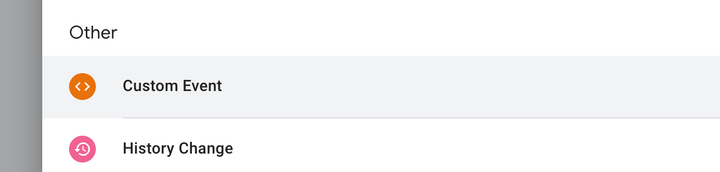
Für den Trigger müssen Sie den exakt gleichen Event-Namen verwenden, den Sie im vorherigen Schritt im JavaScript-Code angegeben haben. Dadurch wird das Event zu einem Trigger, mit dem wir in Google Tag Manager andere Tags auslösen können. Es gibt auch andere Methoden, aber ich halte diese für die sauberere.
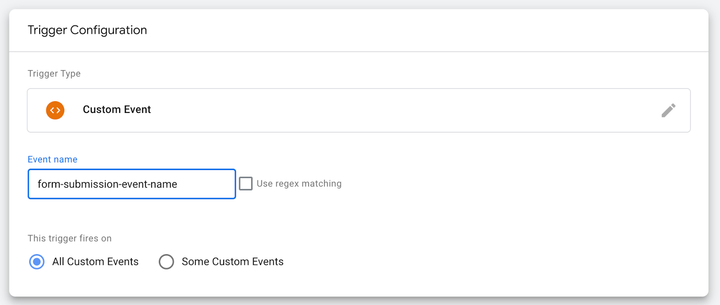
Dieser Trigger dient nun als Referenz für unser GA4-Event. Das heißt, jedes Mal, wenn dieses Event eintritt, löst der Trigger das Google-Analytics-Event aus.
Schritt 3: Einen GA4-Tag erstellen, der auf das Event verweist
Dieser Schritt ist sehr einfach. Erstellen Sie in Google Tag Manager einen neuen GA4-Event-Tag, wie unten gezeigt. Hier müssen Sie einen Trigger auswählen, nämlich den, den wir in Schritt 2 erstellt haben. Geben Sie dem Tag zum Schluss einen Namen, bei uns zum Beispiel „Request a Demo“.
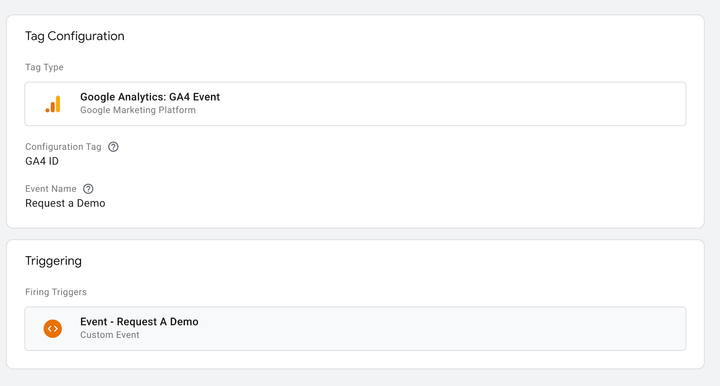
Schritt 4: Den neuen Tag in der Vorschau ansehen und testen
Als Nächstes sollten Sie den neuen Tag je nach Einrichtung mit Ihrem Testformular oder dem echten Formular in der Vorschau ansehen und testen. So prüfen Sie, ob er korrekt ausgelöst wird und wie vorgesehen funktioniert. Falls nicht, liegt es meist daran, dass der Event-Name nicht übereinstimmt.
Schritt 5: Das Event in Google Analytics ansehen und als Conversion markieren
Sobald Sie getestet haben, dass der Tag und das Event in Ihrem Google-Tag-Manager-Container korrekt ausgelöst werden, können Sie in Google Analytics prüfen, ob das Event dort erscheint. Am besten nutzen Sie dafür die Echtzeitansicht.
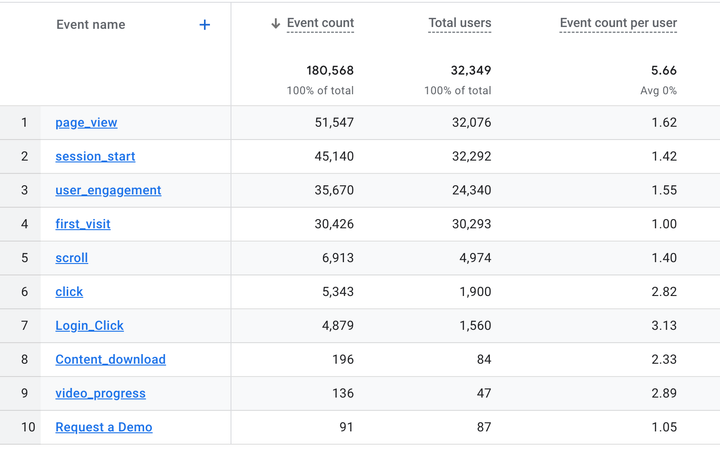
Sobald Sie sehen, dass das Event in Google Analytics erfasst wird, können Sie im Admin-Bereich den Schalter für Conversions aktivieren, wenn Sie es so auswerten möchten. Das war es schon.
Die meisten Websites haben nur eine wichtige Conversion-Aktion, aber vielleicht möchten Sie auch Conversions für heruntergeladene Inhalte oder andere Anmeldungen und Registrierungen erfassen. Wenn Sie die erfassten Events erweitern, sollten Sie sich Gedanken über die Namenskonvention Ihrer Events machen und sie möglichst einheitlich halten, damit Sie später alle leicht auswerten können.
Warum Conversions in Google Analytics einrichten?
Manche richten kein Conversion-Tracking in Google Analytics ein, weil sie alle Formularübermittlungen in dem Tool erfassen und aufzeichnen können, in dem sie das Formular erstellt haben, etwa HubSpot oder Salesforce.
Das Problem, wenn Sie Formularübermittlungen nur in Ihrem CRM erfassen: Bei einem Wechsel verlieren Sie die historischen Daten. Außerdem ist es schwieriger, die Conversion-Raten und Kennzahlen Ihrer Website auszuwerten, wenn Sie Conversions nicht in Google Analytics erfassen.
Sie können HubSpot direkt mit Ihrem Google-Ads-Konto verbinden und Conversions von dort importieren. Sie können aber auch Conversions aus Google Analytics importieren. Das bietet mehr Flexibilität und Zukunftssicherheit und gilt meiner Meinung nach als Best Practice.
Events in HubSpot für Google Ads erstellen
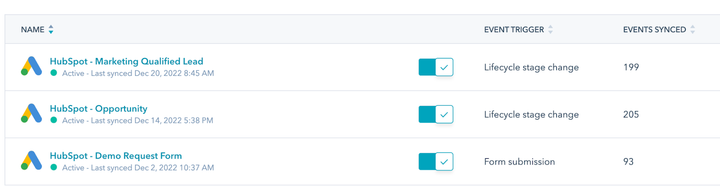
Neben der Einrichtung von Events in Google Analytics können Sie mit HubSpot auch benutzerdefinierte Events auf Basis von Daten in Ihrem CRM erstellen, um Ihre Conversions in Google Ads zu optimieren, sofern Sie Ihre Google-Ads- und HubSpot-Konten verbinden.
Das folgende Beispiel zeigt, wie ich 3 Events mit unterschiedlichen Triggern erstellt habe. Diese werden zurück in Google Ads synchronisiert, und Sie können sie dort auswählen, um Ihre Anzeigen auf diese Conversion-Aktionen zu optimieren. Eine ausführlichere Anleitung finden Sie hier in der HubSpot Knowledge Base.
Erweiterte Conversions in Google Ads mit HubSpot nutzen
Erweiterte Conversions sind eine Funktion in Google Ads, die die Genauigkeit Ihrer Conversion-Messung verbessern und leistungsfähigeres Bidding ermöglichen kann. Sie ergänzen Ihre bestehenden Conversion-Tags, indem gehashte First-Party-Conversion-Daten von Ihrer Website datenschutzkonform an Google übermittelt werden.
Wenn ein Kunde auf Ihrer Website eine Conversion abschließt, etwa eine Demo-Anfrage, erhalten Sie in der Regel First-Party-Kundendaten wie E-Mail-Adresse, Name und weitere Unternehmensangaben. Diese Daten lassen sich in Ihren Conversion-Tracking-Tags erfassen, hashen, in gehashter Form an Google senden und anschließend nutzen, um Ihre Conversion-Messung zu verbessern.
Je nachdem, welche Art von erweiterten Conversions Sie nutzen, werden die gehashten Daten auf unterschiedliche Weise zur Verbesserung Ihrer Messung eingesetzt. Für B2B-Marketer ist das nützlich: Ist jemand bei der Arbeit in einem Google-Konto des Unternehmens angemeldet, kann auf Basis dieser Daten optimiert werden.
Anhand der Daten werden Ihre Kunden dann Google-Konten zugeordnet, in die sie angemeldet waren, als sie mit einer Ihrer Anzeigen interagiert haben.
Beitrag von
SaaS Hackers




